Zurück zum Blog
Integration9 min1.720 liest

So fügen Sie eine 360-Produktansicht zu Shopify hinzu (Größen, App-Block und SKU-Übereinstimmung)

Fügen Sie eine interaktive 360°-Drehung zu Shopify Produktseiten hinzu: empfohlene Bildgrößen, Spinnify App-Block-Setup, SKU Matching und Lazy-Loaded 3D-Ansicht – kein Pro-SKU-Code.

ShopifyIntegration
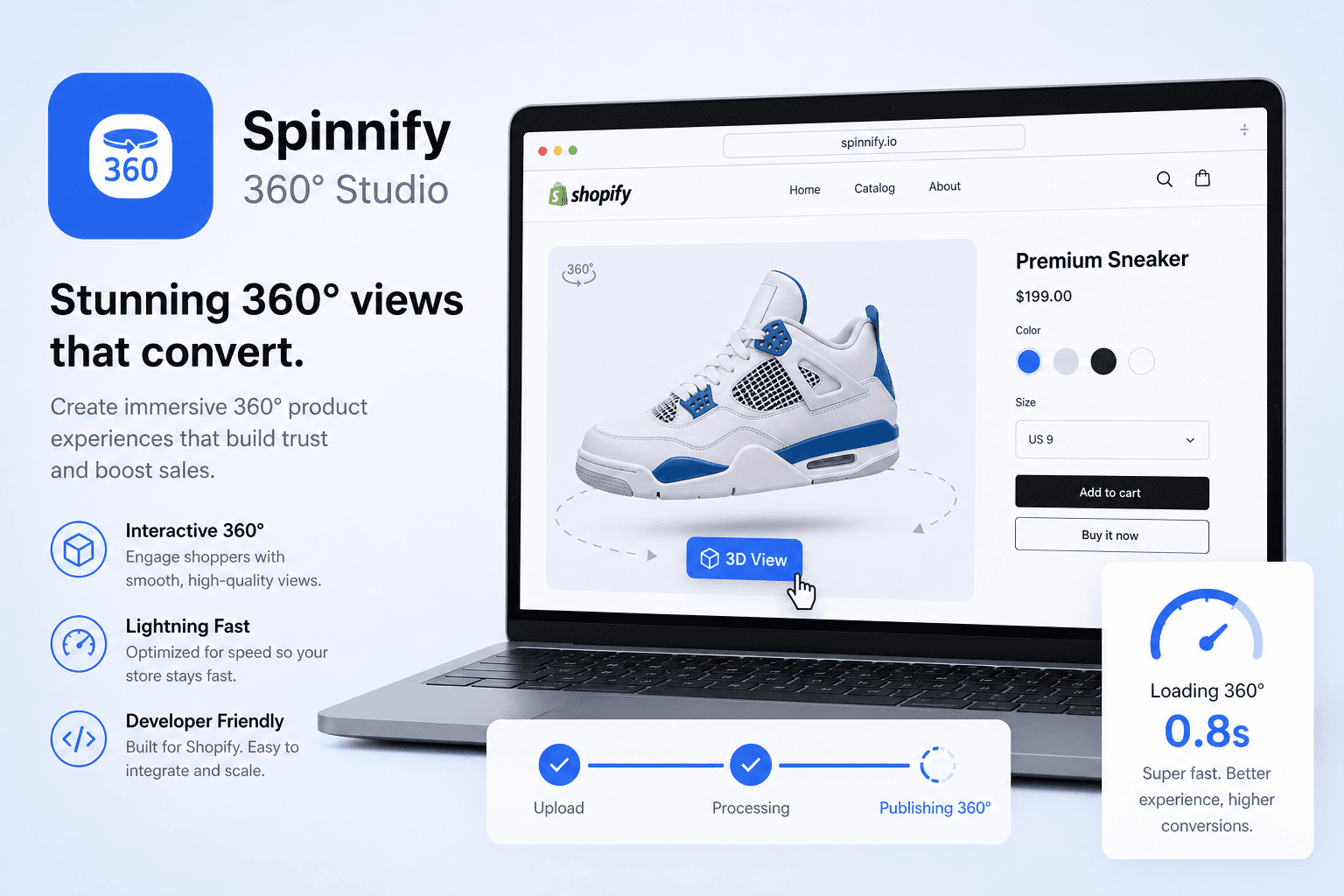
Spinnify 360°-Viewer auf einer Shopify-Produktseite: Schaltfläche „3D-Ansicht“, die eine interaktive Produktdrehung öffnet

Schnelle Antwort

So fügen Sie eine 360-Produktansicht zu Shopify hinzu: Veröffentlichen Sie einen Spin in Spinnify Studio unter demselben Namen wie Ihre Variante SKU, installieren Sie Spinnify Shopify app, verbinden Sie den Store unter Einstellungen → Integrationen, fügen Sie den Block Spinnify 3D Button zu Ihrer Produktvorlage hinzu und testen Sie ihn auf einer Live-Produkt-URL. Das Widget wird geladen, wenn der Käufer darauf tippt, damit PageSpeed ​​gesund bleibt.

Shopify Händler suchen nach „360 Product Viewer shopify“, wenn flache Galeriefotos nicht ausreichen – aber sie stellen sich auch zuerst praktische Fragen: Welche Bildgröße erwartet Shopify und wird ein anderes Skript das Theme verlangsamen? Dieser Leitfaden beantwortet beides. Sie sehen die empfohlenen Shopify-Produktbildabmessungen für Ihre Standbilder, wie Spinnify eine 360°-Ebene hinzufügt, ohne Frames erneut in Shopify-Dateien hochzuladen, und den genauen Match-Field- und Themenblock-Ablauf, den wir heute ausliefern.

Was ist eine 360-Produktansicht auf Shopify?

Eine 360-Produktansicht auf Shopify ist eine interaktive Drehung auf der Produktdetailseite (PDP): Der Käufer zieht nach links oder rechts, um den realen Artikel aus vielen Blickwinkeln zu betrachten. Es handelt sich nicht um ein schweres 3D-Netz oder eine Videodatei, die in Shopify gehostet wird. Spinnify stellt optimierte WebP/AVIF-Frames aus seinem CDN bereit, wenn jemand auf **3D-Ansicht** tippt – das gleiche leichte Flipbook-Muster, das auf benutzerdefinierten HTML-Storefronts verwendet wird.

Shopify Produktbildgröße (und wo 360° passt)

Abfragen wie „shopify Produktbildgröße“ sind beliebt, weil Händler gestochen scharfe Standbilder wünschen, bevor sie etwas Interaktives hinzufügen. Shopify empfiehlt quadratische Produktbilder mit etwa 2048 × 2048 Pixeln für die Hauptgalerie; Halten Sie das Dateigewicht angemessen. Ihre 360°-Sequenz befindet sich in Spinnify – nicht in Dutzenden zusätzlicher Galerie-Slots – Sie kämpfen also nicht gegen die Bilderbeschränkung von Shopify pro Produkt.

  • Hauptgalerie-Standbilder: bis zu 2048 × 2048 Pixel im Quadrat (Shopify-Richtlinie).
  • Spinnify Aufnahme: 4:3-Querformatserie (bis zu 36 Frames) aus Studio oder der mobilen App.
  • Optionale mobile Serie: 3:4-Porträtpass für Käufer, die zuerst das Telefon kaufen.
  • Storefront-Bereitstellung: CDN-verkleinertes WebP/AVIF – keine manuelle Größenänderung pro Frame in Shopify.

Warum 360° vor einer anderen Shopify-App hinzufügen?

Rich Spins reduzieren das Rätselraten zu Textur, Skalierung und Finish – nützlich, wenn Retouren auf „Sah online anders aus“ zurückgehen. In NRF-Umfragen liegen die Rücklaufquoten der Branche oft bei etwa 19 %; Messen Sie Ihre SKUs nach dem Start. Bei Problemen mit der Seitenstärke lesen Sie unseren Leitfaden Shopify 360° ohne Beeinträchtigung der PageSpeed-Anleitung – das Widget lädt bei Interaktion langsam.

Typische 360 Shopify-AppsSpinnify 360° Studio
AufnahmeLaden Sie ZIPs hoch oder mieten Sie ein StudioWorkflow mit mobiler App und Plattenspieler
HostingHändler-CDN oder App-ServerSpinnify CDN + Studio
MatchingManuelle ProduktauswahlSKU / JSON-LD AUTO / URL
AbrechnungSeparate App-RechnungShopify App-Preise oder SaaS
SeitengewichtVariiertLazy-loaded 3D-Steuerung

Spinnify mit Shopify verbinden (Übersicht)

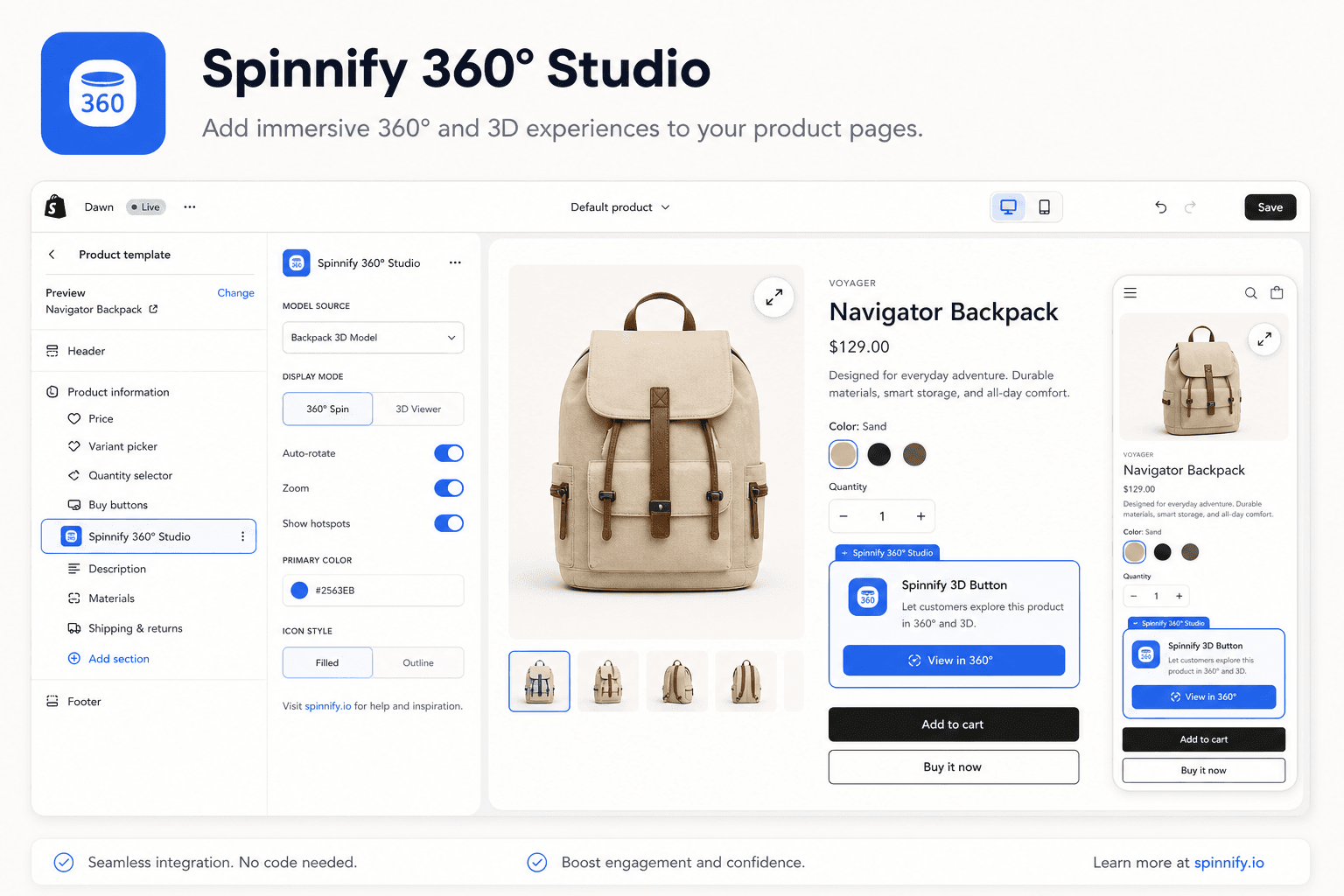
Die vollständige Checkliste befindet sich auf unserem öffentlichen Shopify-Integrationsleitfaden. Zusammenfassung: Erstellen Sie ein veröffentlichtes Studio-Produkt, dessen Name mit der Shopify-Variante SKU (oder dem von Ihnen gewählten Übereinstimmungsfeld) übereinstimmt, installieren Sie **Spinnify 360° Studio** aus dem Shopify App Store, verbinden Sie den Shop unter **Dashboard → Einstellungen → Integrationen**, wählen Sie das Übereinstimmungsfeld und legen Sie den **Spinnify 3D Button** App-Block auf der Produktvorlage im Theme-Editor ab.

Step 1 – Veröffentlichen Sie den Spin in Studio

Melden Sie sich bei Spinnify Studio an. Erstellen Sie ein Produkt mit dem Namen, der genau dem Wert entspricht, den Shopify sendet – normalerweise die Variante SKU. Laden Sie die Spin-Sequenz hoch oder erfassen Sie sie, veröffentlichen Sie sie und lassen Sie **Aktiv** aktiviert. Unveröffentlichte oder leere Produkte werden niemals in der Storefront als **3D-Ansicht** angezeigt.

Schritt 2 – Installieren Sie die Shopify-App und verbinden Sie

In Shopify Admin → Apps, installieren Sie **Spinnify 360° Studio**. Öffnen Sie in Spinnify (angemeldet) Einstellungen → Integrationen → Shopify, geben Sie `your-store.myshopify.com` (nicht die benutzerdefinierte Domäne) ein und genehmigen Sie OAuth. Die Abrechnung kann über Shopify App-Preise nach der Verbindung erfolgen – Stripe-Checkout in Studio ist für dieses Konto deaktiviert, um eine doppelte Abrechnung zu vermeiden.

Schritt 3 – Themenblock im PDP

Online Store → Themen → Anpassen → Produktvorlage öffnen → Block hinzufügen → **Spinnify 3D Button**. Speichern Sie und testen Sie dann eine Live-Produkt-URL, deren Übereinstimmungsfeldwert einem veröffentlichten Studio-Produktnamen entspricht. Die Vorschau des Theme-Editors allein reicht nicht aus – bestätigen Sie dies im Storefront.

Fehler, die Händler einmal machen

  • Studio-Produktname ≠ Shopify SKU – Schaltfläche erscheint nie.
  • Produkt nicht veröffentlicht oder `is_active` in Studio deaktiviert.
  • Testen nur in der Theme-Vorschau, nicht auf der Live-PDP-URL.
  • Verbinden mit `www.example.com` anstelle von `store.myshopify.com`.
  • Hochladen von 360 Frames in Shopify-Dateien anstelle von Spinnify – duplizierter Workflow.

Fazit

Das Hinzufügen einer 360-Grad-Produktansicht zu Shopify ist eher ein Matching-Problem als ein Codierungsproblem: Spins in Studio veröffentlichen, den Store einmal verbinden, SKUs ausrichten, den App-Block hinzufügen. Beginnen Sie mit Ihrem Helden SKU, überprüfen Sie die **3D-Ansicht** auf Mobilgeräten und übertragen Sie dann den gleichen Erfassungsworkflow auf den Rest des Katalogs.

Weiter lautet: warehouse 360°-Workflow, Spinnify vs. Sirv, vollständiger Integrationsleitfaden.

Häufig gestellte Fragen

Wie füge ich eine 360-Grad-Produktansicht zu Shopify hinzu?
Veröffentlichen Sie einen Spin in Spinnify Studio unter der Variante SKU, installieren Sie Spinnify Shopify app, verbinden Sie den Store in Integrations, fügen Sie den Block Spinnify 3D Button hinzu und testen Sie ihn auf einer Live-Produktseite.
Welche Shopify Produktbildgröße sollte ich mit 360° verwenden?
Halten Sie Standbilder der Hauptgalerie bei ca. 2048 × 2048 px Quadrat. Spinnify hostet die Spin-Frames separat – erfassen Sie 4:3-Serien in Studio oder der mobilen App, ohne das Galeriekontingent von Shopify zu füllen.
Wird ein 360-Viewer meine Shopify-Produktseite verlangsamen?
Spinnify lädt die interaktive Steuerung beim Tippen des Käufers und schützt so LCP. Lesen Sie unseren auf PageSpeed ​​ausgerichteten Artikel Shopify für Vorher-/Nachher-Überprüfungen Ihres Themas.
Wie stimmt Spinnify mit Shopify-Produkten überein?
Sie wählen ein Übereinstimmungsfeld (normalerweise Variante SKU). Sein Wert muss dem Studio-Produktnamen entsprechen, Groß- und Kleinschreibung wird nicht beachtet. JSON-LD AUTO und URL-Bindung funktionieren auch auf Nicht-Shopify-Sites.
Benötige ich einen Entwickler für jedes neue SKU?
Nein. Nachdem der Themenblock einmal hinzugefügt wurde, erhält jedes neu veröffentlichte Studio-Produkt mit einem passenden SKU automatisch eine 3D-Ansicht.
Kann ich auf meinem Telefon 360°-Drehungen für Shopify aufnehmen?
Ja. Die mobile App Spinnify erfasst und lädt von SKU; Bilder werden mit demselben Studio-Produkt synchronisiert, mit dem die Storefront von Shopify übereinstimmt.
Ist Spinnify nur für Shopify?
Nein. Das gleiche Widget funktioniert mit WooCommerce, Tilda, Webflow und benutzerdefiniertem HTML über ein Skript-Snippet – Shopify verwendet den dedizierten App-Blockpfad.
Wie funktioniert Lazy Loading für 360-Widgets?
Spinnify lädt Spin-Frames erst, nachdem der Käufer auf 3D-Ansicht tippt. Die Produktseite verfügt über ein schlankes Skript; CDN-Frames und der interaktive Viewer werden bei Bedarf initialisiert.

Autor

Spinnify Editorial

The Spinnify 360° Studio team — guides on 360° product spins, storefront integrations, and product page performance.

Schnelles Shopify 360°-Dreh-Widget, das asynchron auf einer Produktseite geladen wird
Shopify10 min3.847 liest

Geschwindigkeit gewinnt: So fügen Sie interaktive 360°-Fotos auf Shopify hinzu, ohne in der roten Zone von Google zu landen

Langsame PDPs töten Verkäufe; Schwere 360°-Plugins beeinträchtigen LCP und INP. Wie Spinnify auf Shopify Core Web Vitals grün hält: Lazy Load, CDN WebP, Iframe modal.

ShopifyLeistung
Artikel lesen
Spinnify 360° Studio-Markenheld: Warehouse 360° Capture Corner mit Drehteller und mobiler App
Produkt-UX10 min1.634 liest

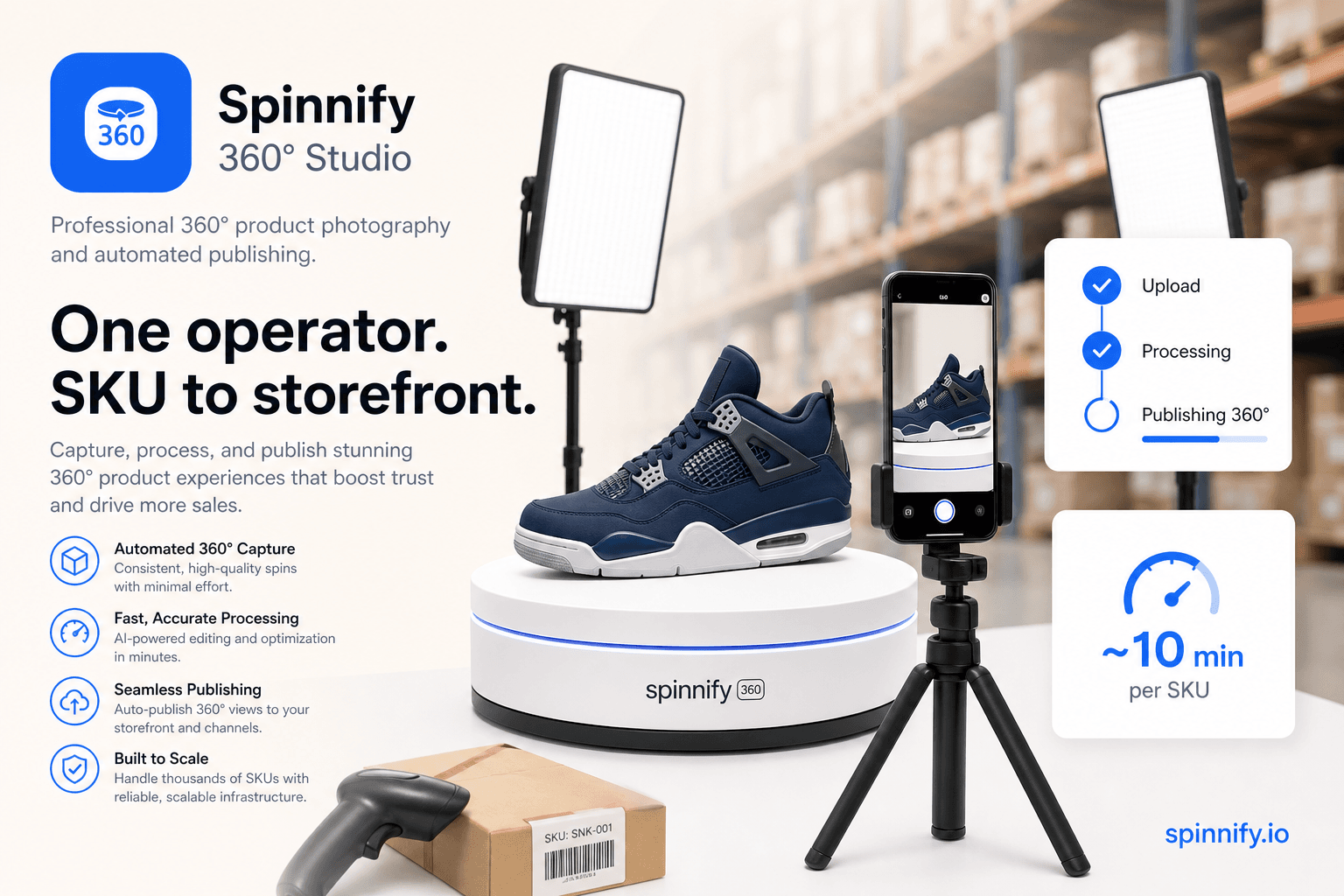
E-Commerce-360°-Inhalte ohne Studio-Engpass: ein Bediener, ein Arbeitsablauf

Shoot 360°-Produkt dreht sich beim Empfang: Drehscheibe, Spinnify-App, SKU-Match, CDN. Schritt-für-Schritt-Anleitung für das Lager – keine Studio- oder CMS-Galerie-Uploads.

AnleitungFotografieren
Artikel lesen

Sind Sie bereit, Ihren ersten 360°-Spin zu veröffentlichen?

Erstellen Sie ein Produkt, laden Sie Frames hoch und betten Sie das Widget mit einem Skript-Snippet ein.

  1. Frames hochladen
  2. Skript einbetten
  3. Gehen Sie live
Testen Sie Spinnify 360° Studio kostenlos