respuesta rapida
360° en Tilda: publica en Studio (nombre = SKU, Active) → embebe widget.js en T123 o Zero Block → data-key + data-sku. Lazy load y modal. Prueba en página publicada, no en preview.
El 360° interactivo ayuda a que los compradores “toquen” un producto a través de la pantalla. Las galerías de Tilda solo pasan fotos planas—pero puedes añadir un spin rotatorio sin salir de la plataforma.
Así se hace de forma limpia con Spinnify—incluso si nunca has escrito código.
3 pasos de las fotos al sitio en vivo
Todo gira en torno al código embed colocado en bloques de Tilda.
1. Preparar en Spinnify Studio
Antes de abrir Tilda:
- Regístrate en Spinnify Studio.
- Sube una serie de fotos (24–36 fotogramas) y crea un producto.
- Importante: nombre del producto = el artículo (SKU) de tu catálogo Tilda.
- Publica el producto como Active.
2. Añadir código en Tilda
Dos formas de embeber el viewer:
Método A: bloque T123 (el más simple). En la página de producto pulsa Añadir bloque → T123 (código HTML). Copia el código de Embed en Spinnify, pégalo en T123 → Guardar.
Método B: Zero Block (para diseñadores). Añade un elemento HTML, pega el mismo código Spinnify—mueve el botón y ajusta espacios con libertad.
3. Configurar el enlace
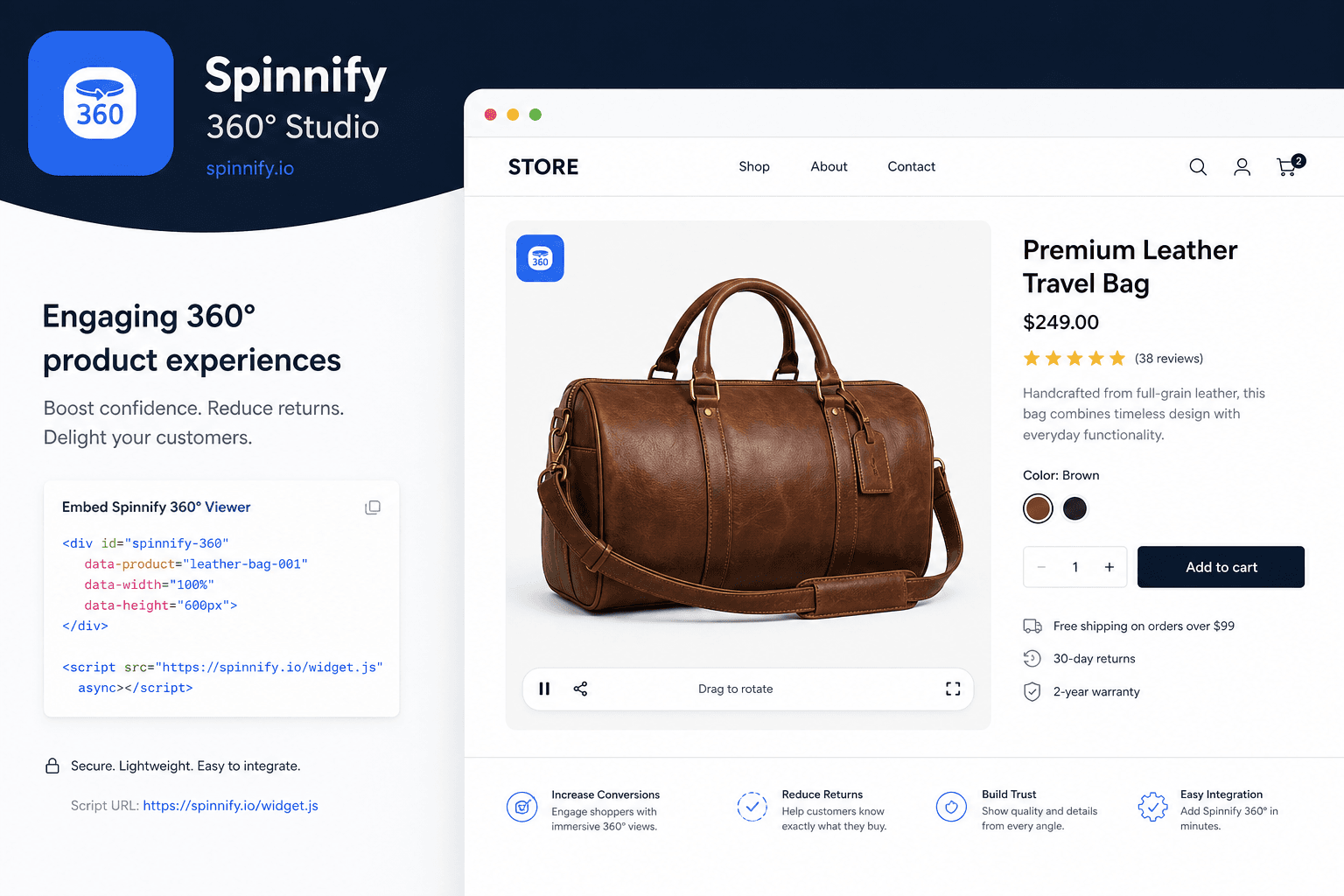
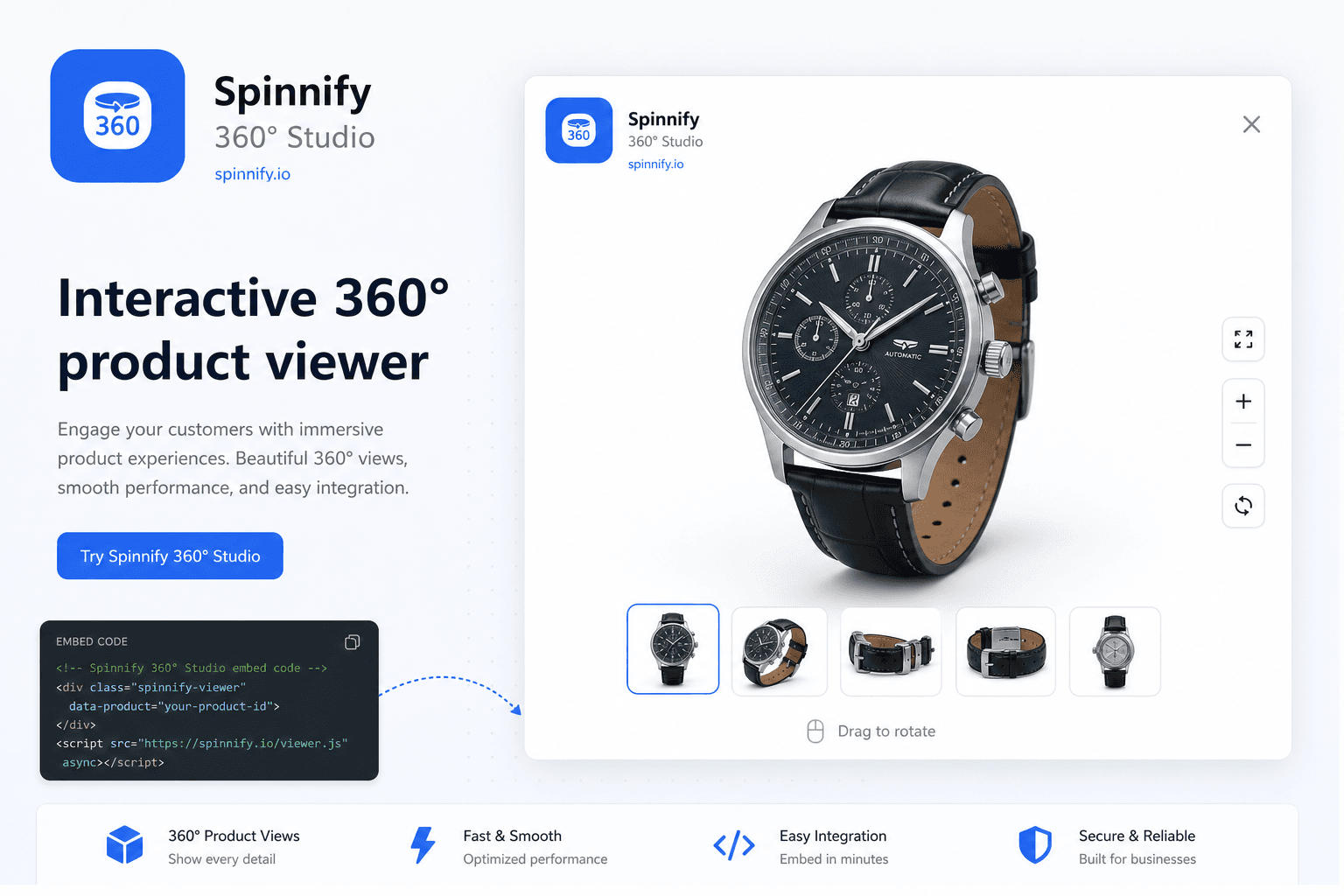
El código se ve así: <script src="..." data-key="YOUR_KEY" data-sku="ARTICLE"></script>
- data-key — tu clave única (no la cambies).
- data-sku — enlace al producto: pon el artículo de los ajustes de la tienda Tilda. El sistema carga el spin correcto.
Por qué sigue siendo rápido
Muchos temen que scripts de terceros ralenticen el sitio. Con Spinnify en Tilda:
- Lazy loading: el navegador no descarga fotos pesadas hasta que el usuario hace clic.
- Aislamiento: el viewer se abre en un modal y no carga el código principal de la página.
- Nube: las fotos se comprimen a WebP y cargan vía CDN rápido.
Checklist: ¿no aparece el botón?
- ¿Está publicada la página Tilda? Usa la URL en vivo—el preview a menudo bloquea scripts externos.
- ¿Coinciden los nombres? Producto en Studio y artículo Tilda deben coincidir exactamente (espacios y guiones importan; mayúsculas/minúsculas no).
- ¿Está publicado el producto en Studio? Los borradores ocultan el botón.
- ¿Es correcta la clave? Verifica data-key de tu cuenta Spinnify.
- Un script por bloque: no pegues el código dos veces en la misma sección.
¿Puedo personalizar el aspecto del botón?
Sí. En Spinnify Studio puedes elegir:
- Posición del botón—derecha, izquierda o centro.
- Colores y etiqueta para coincidir con tu marca Tilda.
- Formato: icono flotante redondo o pestaña fina para diseño minimal.
Integración lista. Tu landing Tilda es un showroom donde cada producto se puede inspeccionar en detalle.
Dispara spins: guía DIY con smartphone. Shopify: guía de integración. Guía completa Spinnify.