Retour au blog
Intégration9 min1 720 lit

Comment ajouter une vue produit à 360° à Shopify (tailles, bloc d'application et correspondance SKU)

Ajoutez une rotation interactive à 360° aux pages de produits Shopify : tailles d'image recommandées, configuration du bloc d'application Spinnify, correspondance SKU et vue 3D chargée paresseusement – pas de code par-SKU.

ShopifyIntégration
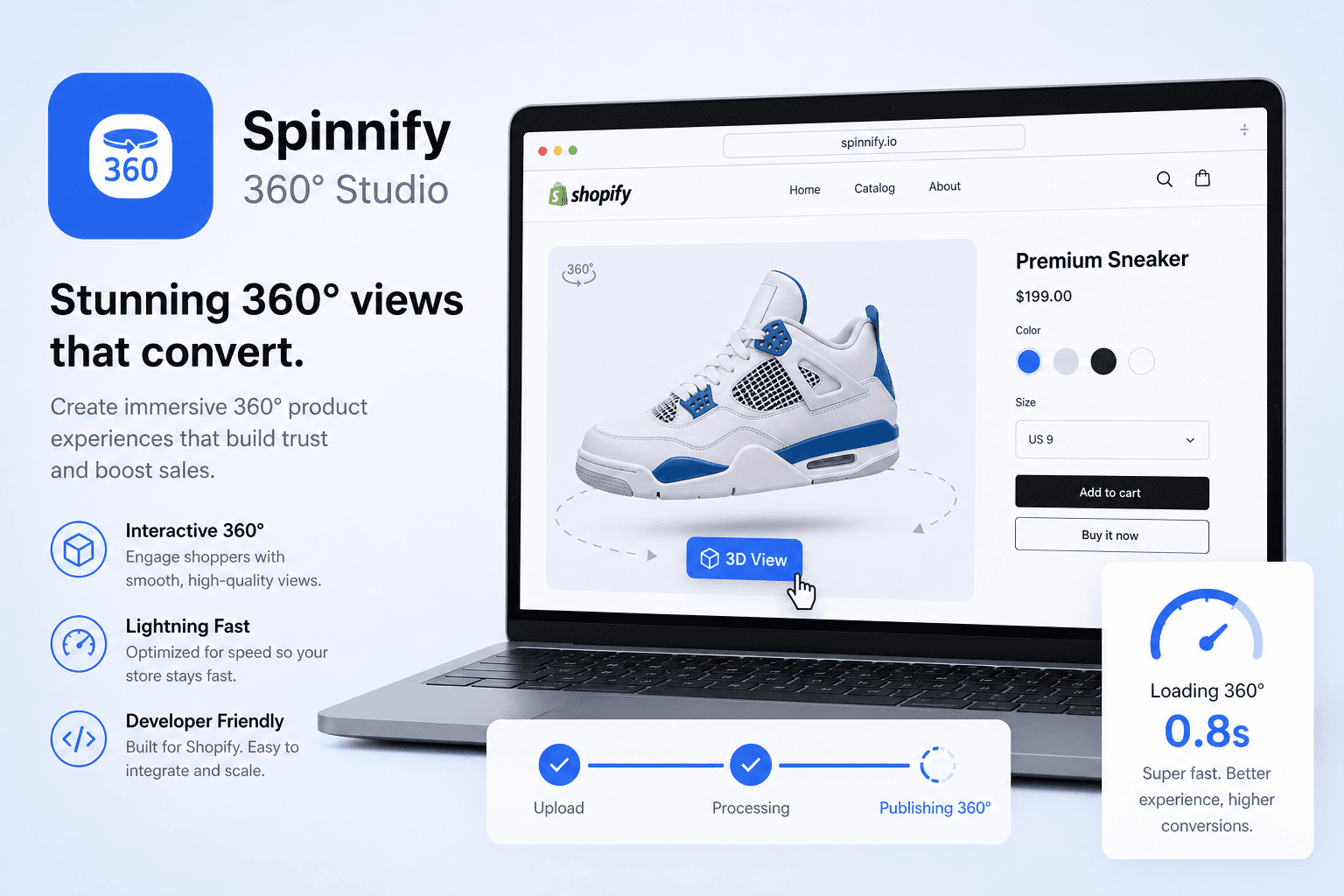
Visionneuse Spinnify à 360° sur une page produit Shopify : 3D Bouton Afficher ouvrant une rotation de produit interactive

Réponse rapide

Pour ajouter une vue produit à 360° à Shopify : publiez un spin dans Spinnify Studio sous le même nom que votre variante SKU, installez l'application Spinnify Shopify, connectez la boutique dans Paramètres → Intégrations, ajoutez le bloc Bouton Spinnify 3D sur votre modèle de produit et testez sur une URL de produit en direct. Le widget se charge au clic de l'acheteur afin que PageSpeed ​​reste sain.

Les commerçants Shopify recherchent « 360 product viewer shopify » lorsque les photos de la galerie plate ne suffisent pas, mais ils se posent également d'abord des questions pratiques : quelle taille d'image Shopify attend-elle et un autre script ralentira-t-il le thème ? Ce guide répond aux deux. Vous verrez les dimensions d'image de produit Shopify recommandées pour vos images fixes, comment Spinnify ajoute une couche à 360° sans retélécharger les images dans les fichiers Shopify, et le flux exact de champ de correspondance + de bloc de thème que nous expédions aujourd'hui.

Qu'est-ce qu'une vue produit à 360° sur Shopify ?

Une vue du produit à 360° sur Shopify est une version interactive de la page de détails du produit (PDP) : l'acheteur fait glisser vers la gauche ou la droite pour inspecter l'article réel sous plusieurs angles. Il ne s'agit pas d'un maillage 3D lourd ou d'un fichier vidéo hébergé dans Shopify. Spinnify diffuse des images WebP/__PH_2__ optimisées à partir de son CDN lorsque quelqu'un appuie sur **3D View**, le même modèle de flipbook léger utilisé sur les vitrines HTML personnalisées.

Taille de l'image du produit Shopify (et où 360 ° correspond)

Les requêtes telles que « taille de l'image du produit Shopify » sont populaires car les commerçants veulent des images fixes nettes avant d'ajouter quoi que ce soit d'interactif. Shopify recommande des images de produits carrées d'environ 2 048 × 2 048 px pour la galerie principale ; gardez le poids du fichier raisonnable. Votre séquence à 360° réside dans Spinnify (et non dans des dizaines d'emplacements de galerie supplémentaires), vous ne luttez donc pas contre la limite d'images de Shopify par produit.

  • Images fixes de la galerie principale : jusqu'à 2 048 × 2 048 px carrés (ligne directrice Shopify).
  • Capture Spinnify : série paysage 4:3 (jusqu'à 36 images) depuis Studio ou l'application mobile.
  • Série mobile en option : pass portrait 3:4 pour les acheteurs qui privilégient le téléphone.
  • Livraison en vitrine : CDN-redimensionné WebP/__PH_2__ – pas de redimensionnement manuel par image en Shopify.

Pourquoi ajouter 360° avant une autre application Shopify ?

Les tours riches réduisent les incertitudes sur la texture, l'échelle et la finition, ce qui est utile lorsque les retours proviennent d'un « aspect différent en ligne ». Les taux de retour de l'industrie se situent souvent à près de 19 % dans les enquêtes du NRF ; mesurez vos SKUs après le lancement. Pour les problèmes de poids des pages, consultez notreShopify 360° sans nuire à PageSpeedguide : le widget se charge paresseusement lors de l'interaction.

Applications 360 Shopify typiquesSpinnify 360° Studio
CapturerTéléchargez des ZIP ou louez un studioApplication mobile + flux de travail sur platine
HébergementMarchand CDN ou serveurs d'applicationsSpinnify CDN + Studio
CorrespondancePréparateurs de produits manuelsSKU / JSON-LD AUTO / URL
FacturationFacture d'application séparéeShopify Tarification des applications ou SaaS
Poids des pagesVarieContrôle 3D chargé paresseux

Connectez Spinnify à Shopify (aperçu)

La liste de contrôle complète est disponible sur notre publicGuide d'intégration Shopify. Résumé : créez un produit Studio publié dont le nom correspond à la variante Shopify SKU (ou au champ de correspondance choisi), installez **Spinnify 360° Studio** depuis l'App Store Shopify, connectez la boutique dans **Tableau de bord → Paramètres → Intégrations**, choisissez le champ de correspondance et déposez le bloc d'application **Spinnify 3D Button** sur le modèle de produit dans l'éditeur de thème.

Étape 1 : Publiez la version dans Studio

Connectez-vous à Spinnify Studio. Créez un produit nommé exactement comme la valeur que Shopify enverra, généralement la variante SKU. Téléchargez ou capturez la séquence de rotation, publiez-la et laissez **Active** activé. Les produits non publiés ou vides n'affichent jamais **3D View** sur la vitrine.

Étape 2 — Installez l'application Shopify et connectez-vous

Dans Shopify Admin → Applications, installez **Spinnify 360° Studio**. Dans Spinnify (connecté), ouvrez Paramètres → Intégrations → Shopify, saisissez « votre-boutique.myshopify.com » (pas le domaine personnalisé) et approuvez OAuth. La facturation peut s'effectuer via Shopify Tarification de l'application après la connexion : le paiement Stripe dans Studio est désactivé pour ce compte afin d'éviter la double facturation.

Étape 3 — Bloc thématique sur le PDP

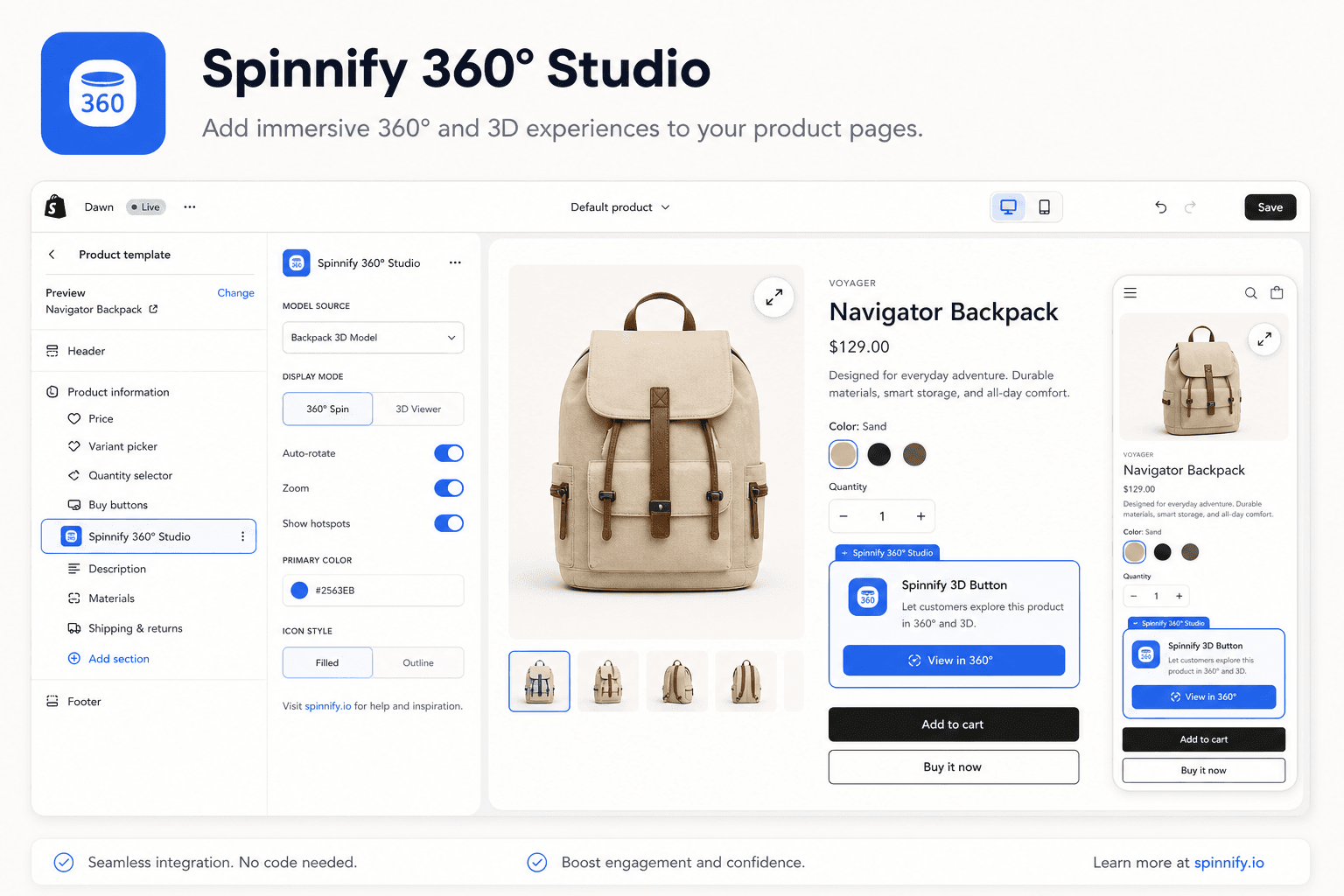
Boutique en ligne → Thèmes → Personnaliser → ouvrir un modèle de produit → Ajouter un bloc → **Bouton Spinnify 3D**. Enregistrez, puis testez une URL de produit en ligne dont la valeur du champ de correspondance est égale au nom d'un produit Studio publié. L’aperçu de l’éditeur de thème ne suffit pas à lui seul : confirmez-le sur la vitrine.

Les erreurs que font les commerçants une fois

  • Nom du produit Studio ≠ Shopify SKU — le bouton n'apparaît jamais.
  • Produit non publié ou « is_active » désactivé dans Studio.
  • Test uniquement dans l'aperçu du thème, pas sur l'URL PDP en direct.
  • Connexion avec « www.example.com » au lieu de « store.myshopify.com ».
  • Téléchargement de 360 images dans des fichiers Shopify au lieu de Spinnify : flux de travail dupliqué.

Conclusion

L'ajout d'une vue produit à 360° à Shopify est un problème de correspondance plus qu'un problème de codage : publier des spins dans Studio, connecter la boutique une fois, aligner les SKU, ajouter le bloc d'application. Commencez par votre héros SKU, vérifiez **3D Afficher** sur mobile, puis transférez le même flux de travail de capture au reste du catalogue.

On lit ensuite :flux de travail à 360° pour l'entrepôt, Spinnify contre Sirv, guide d'intégration complet.

Questions fréquemment posées

Comment ajouter une vue produit à 360° à Shopify ?
Publiez un spin dans Spinnify Studio sous la variante SKU, installez l'application Spinnify Shopify, connectez la boutique dans Intégrations, ajoutez le bloc bouton Spinnify 3D et testez sur une page produit en direct.
Quelle taille d'image de produit Shopify dois-je utiliser avec 360° ?
Conservez les images fixes de la galerie principale autour d'un carré de 2 048 × 2 048 px. Spinnify héberge les images rotatives séparément : capturez des séries 4:3 dans Studio ou dans l'application mobile sans remplir le quota de la galerie de Shopify.
Une visionneuse 360 ​​ralentira-t-elle ma page produit Shopify ?
Spinnify charge le contrôle interactif au clic de l'acheteur, protégeant ainsi LCP. Consultez notre article Shopify axé sur PageSpeed ​​pour des vérifications avant /after de votre thème.
Comment Spinnify fait-il correspondre les produits Shopify ?
Vous choisissez un champ de correspondance (généralement la variante SKU). Sa valeur doit être égale au nom du produit Studio, sans tenir compte de la casse. JSON-LD AUTO et la liaison d'URL fonctionnent également sur les sites non Shopify.
Ai-je besoin d’un développeur pour chaque nouveau SKU ?
Non. Une fois le bloc de thème ajouté une fois, chaque nouveau produit Studio publié avec un SKU correspondant obtient automatiquement 3D View.
Puis-je réaliser des rotations à 360 ° avec mon téléphone pendant Shopify ?
Oui. L'application mobile Spinnify capture et télécharge par SKU ; les cadres sont synchronisés avec le même produit Studio auquel la vitrine Shopify correspond.
Spinnify est-il uniquement pour Shopify ?
Non. Le même widget fonctionne sur WooCommerce, Tilda, Webflow et le HTML personnalisé via un extrait de script : Shopify utilise le chemin de bloc d'application dédié.
Comment fonctionne le chargement différé pour les widgets 360 ?
Spinnify charge les images rotatives uniquement après que l'acheteur ait appuyé sur 3D View. La page produit conserve un script léger ; Les images CDN et la visionneuse interactive s'initialisent à la demande.

Auteur

Spinnify Editorial

The Spinnify 360° Studio team — guides on 360° product spins, storefront integrations, and product page performance.

Chargement rapide du widget de rotation à 360° Shopify de manière asynchrone sur une page produit
Shopify10 min3 847 lit

Speed ​​​​Gagne : Comment ajouter des photos interactives à 360 ° sur Shopify sans atterrir dans la zone rouge de Google

Les PDP lents tuent les ventes ; les plugins 360° lourds blessent LCP et INP. Comment Spinnify sur Shopify garde Core Web Vitals vert : charge paresseuse, CDN WebP, iframe modal.

ShopifyPerformance
Lire l'article
Héros de la marque Spinnify 360° Studio : coin de capture à 360° de l'entrepôt avec plateau tournant et application mobile
Produit UX10 min1 634 lit

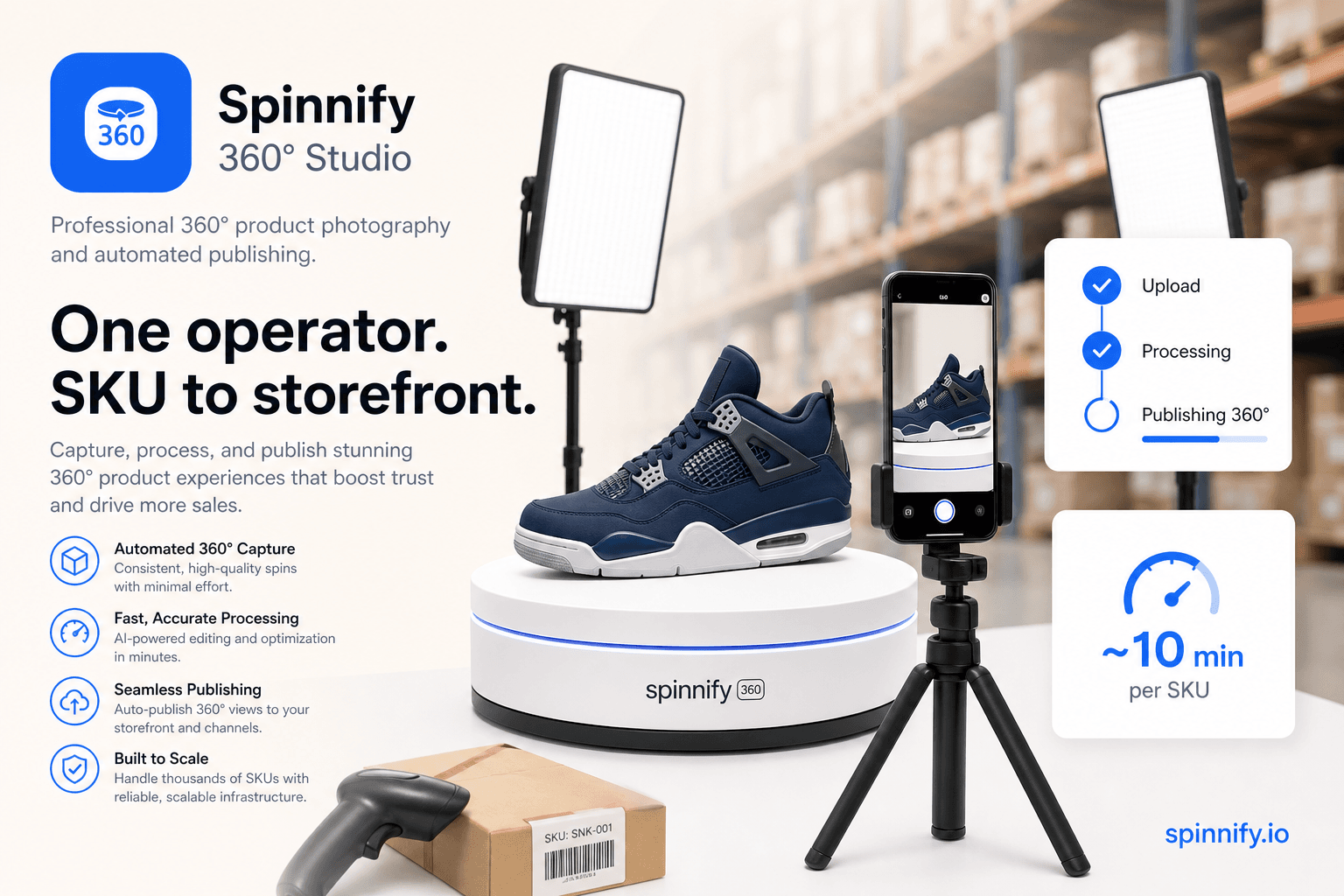
Contenu de commerce électronique à 360° sans le goulot d'étranglement du studio : un opérateur, un flux de travail

Filmez des rotations de produits à 360° lors de la réception : plateau tournant, application Spinnify, match SKU, CDN. Guide d'entrepôt étape par étape : aucun téléchargement de studio ou de galerie CMS.

Comment fairePhotographie
Lire l'article

Prêt à publier votre premier tour à 360° ?

Créez un produit, téléchargez des cadres et intégrez le widget avec un extrait de script.

  1. Télécharger des cadres
  2. Incorporer le script
  3. Allez en direct
Essayez Spinnify 360° Studio gratuitement