Schnelle Antwort
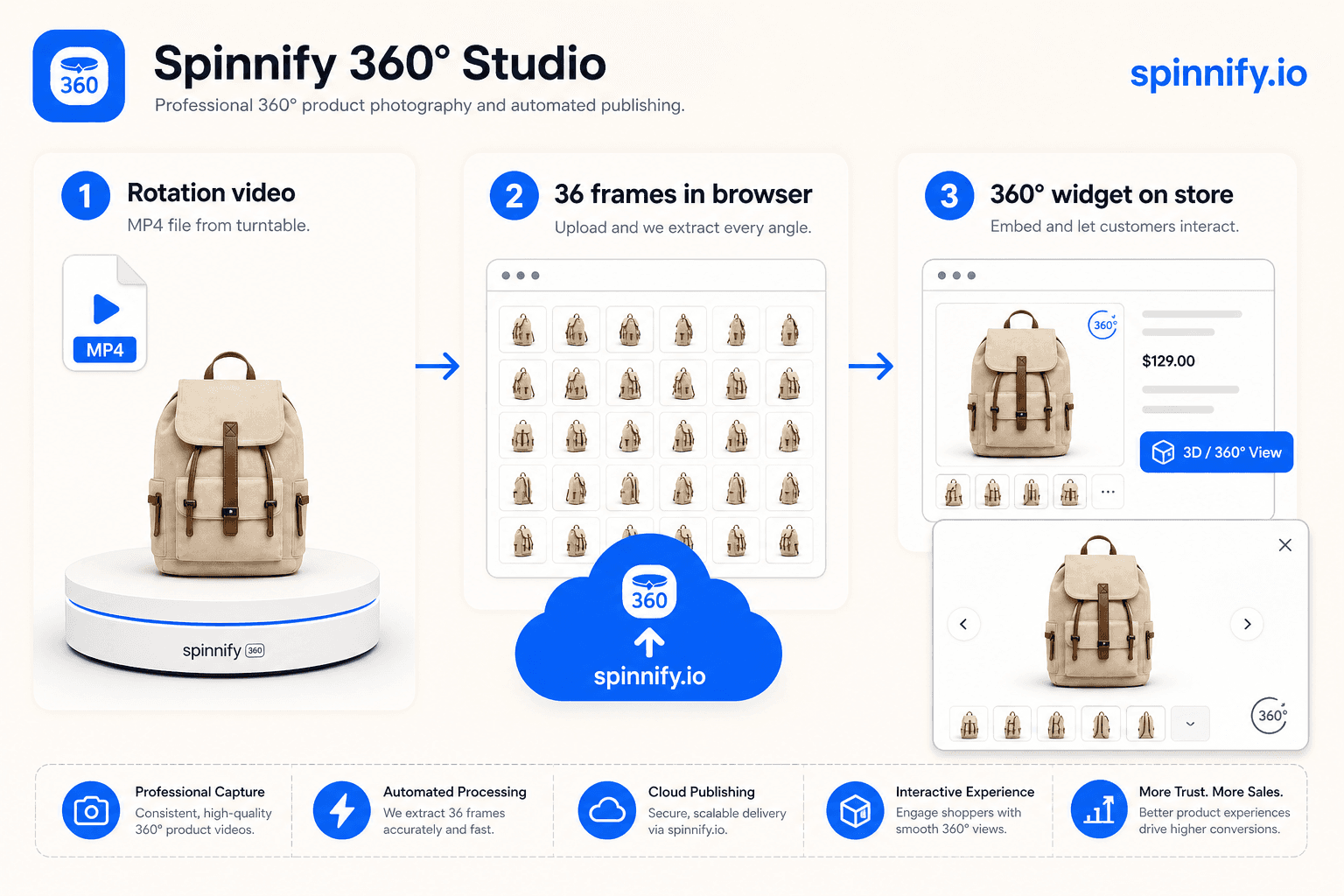
Wenn Sie bereits eine vollständige Drehung auf einem Plattenspieler gefilmt haben, müssen Sie nicht sechsunddreißig separate Fotos exportieren. Legen Sie im Web-Dashboard von Spinnify Studio ein kurzes Rotationsvideo in derselben Upload-Zone wie die Spin-Frames ab. Der Browser überprüft die Datei, extrahiert 36 gleichmäßig verteilte Bilder, lädt sie in die Cloud hoch und der interaktive 360°-Viewer in Ihrem Shop funktioniert wie eine normale Fotoserie.
Katalogteams erhalten oft einen sauberen Telefonclip oder eine Lagerrolle, lange bevor irgendjemand Zeit hat, JPEGs stapelweise umzubenennen. Die alte Gewohnheit besteht darin, diese Datei als „B-Roll“ zu behandeln und mit einem Frame-Export von vorne zu beginnen. Spinnify hat einen schnelleren Pfad hinzugefügt: ein Video rein, ein veröffentlichungsfähiges Spin-out, mit dem gleichen Widget und der gleichen CDN-Bereitstellung, die Sie bereits für Foto-Uploads verwenden.
Diese Anleitung behandelt nur diesen Upload-Workflow. Widget-Einbettungsmodi, Shopify-Blöcke und Hotspots finden Sie auf der Spinnify-Homepage und in unserem längeren 360°-Produktansichtsleitfaden. Am Ende sollten Sie in etwa zwei Minuten Schreibtischzeit ein aktives Produkt in Studio und einen Dreh zur Vorschau haben.
Warum ein Rotationsvideo oft ausreicht
Ein guter Turntable-Pass enthält bereits alle benötigten Winkel. Produktzentriert, lichtstabil, volle 360° auf einem Lazy Susan oder einem motorisierten Tisch. Die Reibung ist nicht der Trieb. Es exportiert Standbilder, behält die Reihenfolge der Dateinamen bei und lädt Dutzende Dateien hoch, ohne Bild 14 und Bild 41 zu vertauschen.
Eine Videodatei behält die von Ihnen aufgenommene Bewegung bei. Spinnify tastet die Zeitleiste in den Frame-Satz ab, den das Storefront-Widget erwartet. Käufer ziehen immer noch, um sie im modalen Viewer zu drehen. Sie überspringen den Umbenennungsschritt, nicht die Qualitätsleiste.
Was Spinnify mit Ihrer Datei macht
Upload geschieht im Browser auf der Produktkarte. Spinnify validiert Format und Länge und extrahiert dann 36 Bilder in gleichmäßigen Abständen über den Clip hinweg. JPEG-Originale landen in Ihrem Cloud-Projekt; Das CDN stellt Käufern WebP und AVIF in angepasster Größe zur Verfügung. Das 3D-Steuerelement wird weiterhin beim Tippen geladen, sodass die Produktseite übersichtlich bleibt.
Der Haupt-Desktop-Block erwartet Querformat-4:3-Frames. Der optionale Mobilblock verwendet das Hochformat 3:4, wenn Sie einen auf das Telefon abgestimmten Pass wünschen. Wenn Sie nur eine Serie hochladen, zeigt das Widget diese auf jedem Gerät an.
Laden Sie eine Drehung in Studio hoch (ca. zwei Minuten)
Bei diesen Schritten wird davon ausgegangen, dass Sie bereits über ein Spinnify-Konto verfügen. Das Hochladen selbst geht schnell, wenn das Video die Grenzwerte in der Checkliste unten erfüllt.
Erstellen Sie zuerst die Produktkarte
Fügen Sie in Spinnify Studio ein Produkt hinzu, dessen Name mit Ihrem Katalogartikelcode übereinstimmt. Rechtschreibung ist wichtig; Briefkasten nicht. Öffnen Sie diese Karte, bevor Sie das Video ablegen, damit Frames an den richtigen Cloud-Ordner angehängt werden und das Widget später mit SKU übereinstimmen kann.
Legen Sie das Rotationsvideo ab
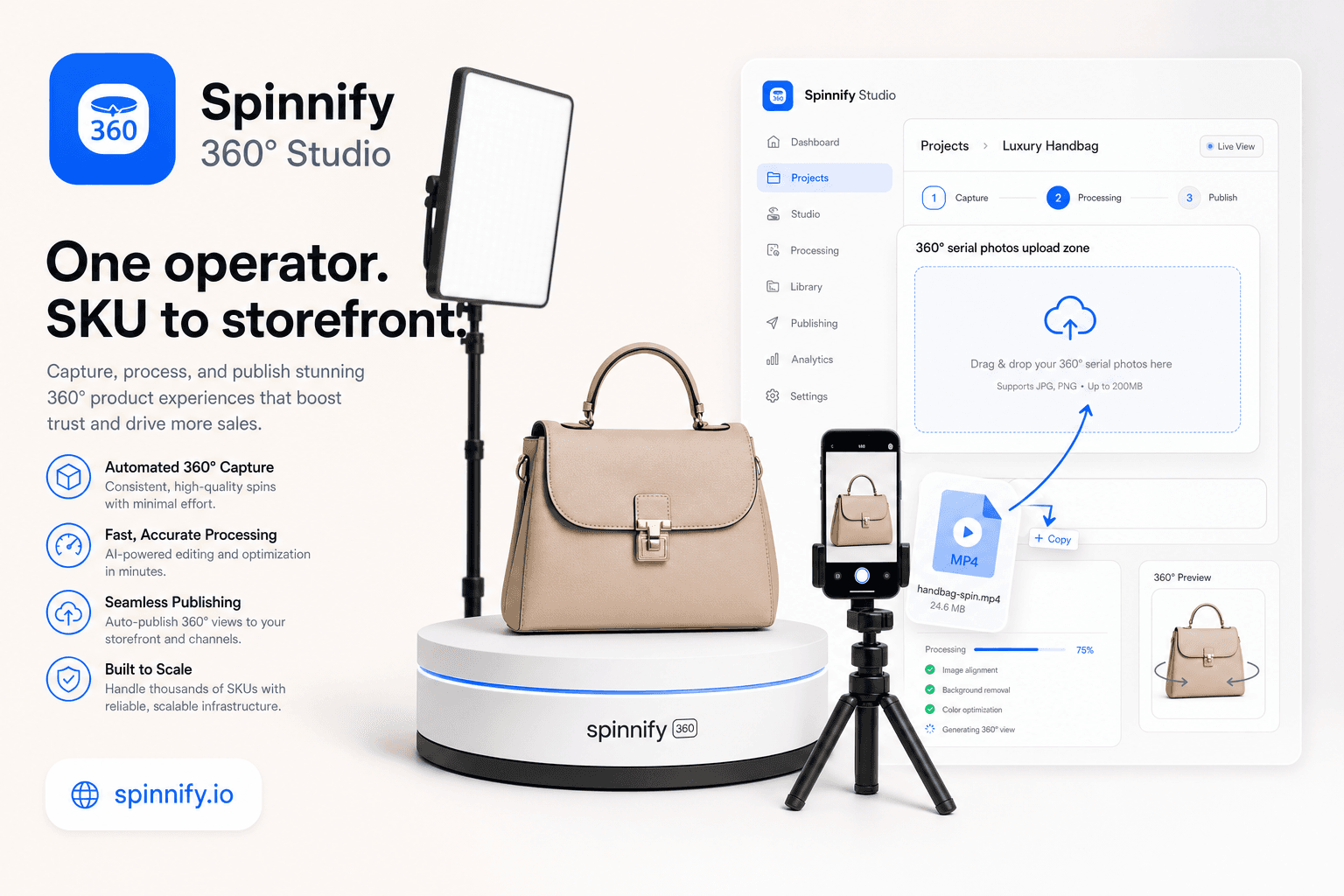
Nutzen Sie auf der Produktkarte die Haupt-Drop-Zone „360°-Serienfotos“ (derselbe Bereich wie Foto-Uploads). Ziehen Sie eine MP4-, WebM- oder MOV-Datei oder wählen Sie sie von der Festplatte aus. Ein Video pro Stapel. Mischen Sie Videos und Fotos nicht im selben Drop.
Warten, dann veröffentlichen
Das Dashboard durchläuft die Validierung, das Extrahieren von Frames und das Hochladen. Wenn der Fortschrittsbalken zu Ende ist, scrollen Sie durch die Vorschau auf der Karte. Schalten Sie „Aktiv“ um, wenn die Schleife richtig aussieht, und fügen Sie dann Ihr Widget-Snippet auf der Produktseite ein, falls Sie dies noch nicht getan haben.
Datei-Checkliste vor dem Hochladen
Lassen Sie diese Liste geöffnet, während Sie von Ihrem Telefon oder Bearbeitungstool exportieren. Dateien außerhalb des gültigen Bereichs schlagen frühzeitig mit einem eindeutigen Fehler fehl.
- 1. Format: MP4, WebM oder MOV.
- 2. Länge: bis zu 35 Sekunden.
- 3. Größe: bis zu 50 MB.
- 4. Ein Video pro Upload-Batch (keine gemischten Foto- und Video-Drops).
- 5. Landschaft für die 4:3-Hauptserie; Porträt für die optionale 3:4-Mobilserie.
Fehler, die Teams verlangsamen
Das Mischen eines Videos und einer Handvoll Fotos im selben Drop verwirrt den Uploader. Wählen Sie einen einzelnen Pfad pro Stapel: bis zu 36 Fotos oder eine Videodatei.
Video mit automatischer Belichtung flackert, wenn sich das Produkt dreht. Die extrahierten Frames pulsieren auf der Produktseite. Sperren Sie Belichtung und Weißabgleich an der Kamera, bevor Sie filmen, die gleiche Disziplin, die Sie auch für eine Fotoserie anwenden würden.
Ein Produktname, der nicht mit dem Storefront-Artikelcode übereinstimmt, ist das andere häufige Hindernis. Der Spin lässt sich problemlos hochladen, aber die 3D-Schaltfläche erscheint nie. Erstellen Sie die Studio-Karte mit derselben Kennung, mit der Ihr Widget übereinstimmt.
Bereit, es auszuprobieren? Öffnen Sie spinnify.io, erstellen Sie ein Produkt und legen Sie Ihren Clip ab. Die meisten Teams beenden den Upload in etwa zwei Minuten. Die Einbettungszeit hängt von Ihrer Storefront-Vorlage ab.