Schnelle Antwort
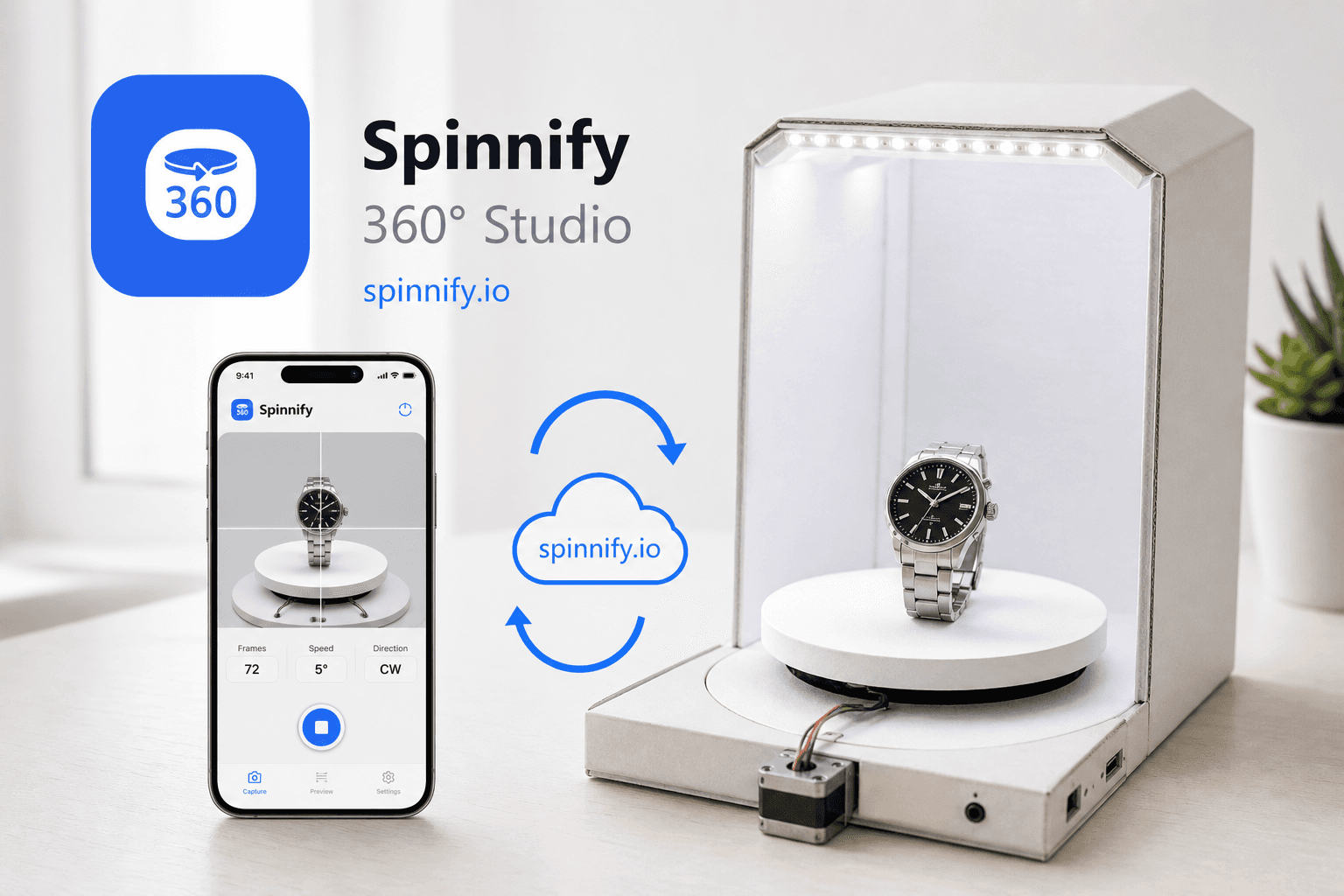
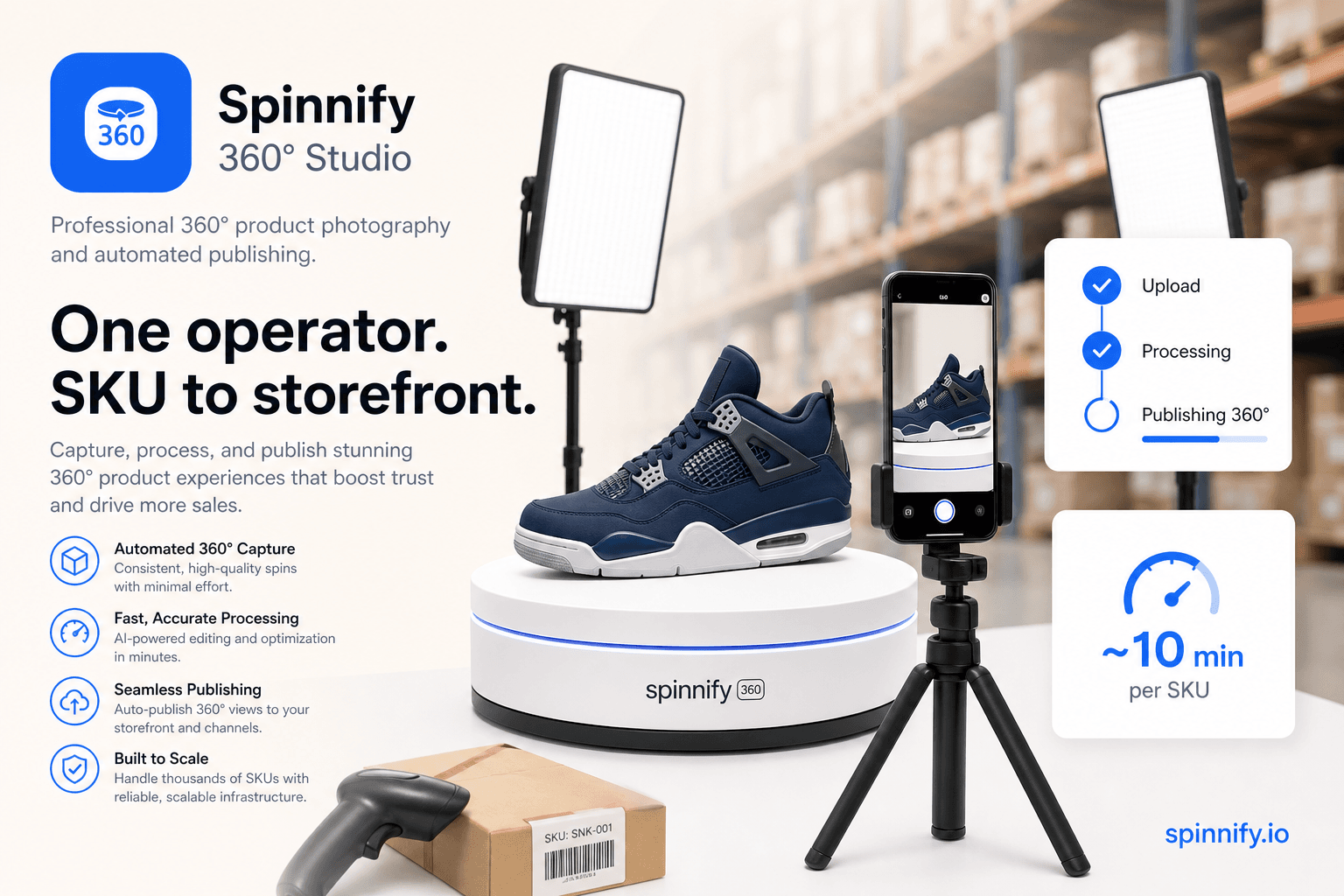
Eine 360-Produktansicht ist eine Schleife von Standbildern aus einer vollständigen Drehung eines Drehtellers, normalerweise 24 bis 36 Bilder. Es handelt sich nicht um ein 3D-Modell und kein Video. Sie können es selbst mit einem 15- bis 40-Dollar-Tisch, einem Telefon auf einem Stativ, manuellen Kameraeinstellungen und Spinnify zum Hochladen durch SKU aufnehmen und den Spin auf Ihrer Produktseite anzeigen, nachdem Sie widget.js einmal eingefügt haben.
Die meisten Ladenbesitzer stellen sich 360-Grad-Spins immer noch als Studioprojekt vor: motorisiertes Rig, Retuscheur, Entwickler auf Abruf für jedes neue SKU. Das war das alte Spielbuch. Heute benötigen Sie eine Ecke, die Sie zweimal auf die gleiche Weise einrichten können, einen Drehteller mit deutlichen Gradmarkierungen und einen Weg von Ihrem Telefon zur Produktseite, bei dem Sie nicht fünfzig Dateien manuell in Ihr CMS hochladen müssen. Spinnify kümmert sich um Lagerung und Lieferung; Ihre Aufgabe ist es, eine saubere Rotation aufzunehmen und das Produkt in Studio richtig zu benennen.
Unten gehen wir von einem DIY-Plattenspieler zu einem Live-3D-Button auf einer echten Produktseite. Wir erklären, was Käufer sehen, warum das Format die Einrichtungszeit wert ist, wie man das Flackern vermeidet, das Schleifen ruiniert, wie die Erfassung mit Ihrem Katalog verknüpft ist SKU und welche Fehler Teams auch nach dem ersten erfolgreichen Stapel wiederholen.
Was ist eine 360-Grad-Produktansicht?
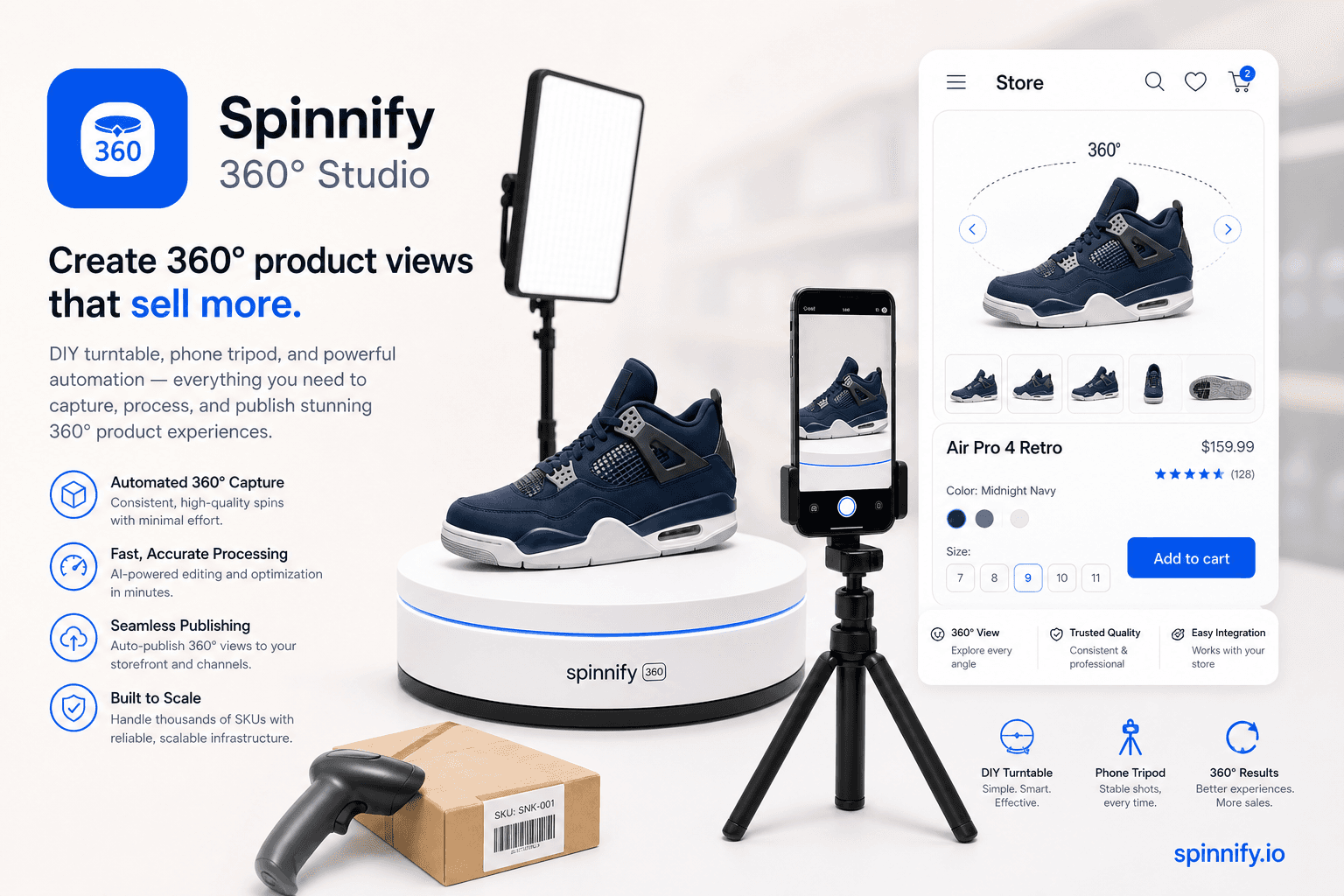
Auf der Produktseite zieht ein Käufer nach links oder rechts und der Artikel scheint sich zu drehen. Was sie sehen, ist ein Stapel gewöhnlicher Fotos, die im Laufe einer ganzen Drehung aufgenommen wurden. Es muss kein schweres 3D-Mesh heruntergeladen werden und kein Videoplayer kämpft um Bandbreite. Wenn die Bilder gleichmäßig und gut beleuchtet sind, fühlt sich die Schleife glatt an; Ist dies nicht der Fall, scheint das Produkt zu pulsieren oder zu springen, und das Vertrauen sinkt beim ersten Wischen.
Diese Einfachheit ist der Grund, warum kleine Teams den Workflow beherrschen können. Sie versenden, was Sie fotografiert haben. Optimierte WebP- und AVIF-Frames bleiben drahtlos. Sie können auf einem einfachen Tisch in einem Hinterzimmer fotografieren. Spinnify speichert die Serie in der Cloud, stellt Varianten aus seinem CDN bereit und öffnet den Player erst, nachdem jemand auf 3D tippt, sodass der Rest der Produktseite mit normaler Geschwindigkeit geladen wird.
Warum 360-Grad-Ansichten für Ihren Shop erstellen
Flache Produktfotos beantworten jeweils einen Blickwinkel. Sie zeigen selten, wie Stoff Licht einfängt, wie ein Griff in der Hand liegt oder ob die Oberfläche matt oder glänzend ist. Eine Drehung ersetzt keine gute Kopie, aber sie schließt einen Teil des greifbarkeitslücke zwischen dem, was sich Käufer zu Hause vorstellen, und dem, was in der Schachtel ankommt. NRF-Branchenumfragen beziffern die Online-Retourenquoten häufig auf etwa 19 %, und ein großer Teil dieser Retouren ist darauf zurückzuführen, dass der Artikel anders aussieht als erwartet. Reichhaltigere Blickwinkel helfen am meisten, wenn Ihre Basisgalerie von Anfang an dünn war.
Messen Sie Ihren eigenen Katalog, anstatt sich auf vage Konvertierungsaussagen von Dia-Decks von Anbietern zu verlassen. Sehen Sie sich Add-to-Cart-Artikel von SKUs an, die einen Anklang gefunden haben, lesen Sie Rückgabegründe, in denen Fotos erwähnt werden, und vergleichen Sie die Zeit auf der Seite vorher und nachher. In der Praxis bleiben Käufer länger, wenn sie das Produkt selbst in Augenschein nehmen können, und Support-Tickets, die mit „Auf der Website sah es anders aus“ beginnen, werden tendenziell abgelehnt, wenn der Spin mit dem übereinstimmt, was Sie versenden.
Auch die Kosten spielen eine Rolle. Ein Plattenspieler für 20 US-Dollar und ein monatliches Pauschalabonnement sind in der Regel besser als die Buchung eines Studios für jeden eingehenden Stil, insbesondere wenn Sie den Katalog häufig aktualisieren. Sie kaufen keinen Fotopreis; Sie kaufen so viel visuelle Wahrheit, dass ein sorgfältiger Käufer auf „In den Warenkorb“ klicken kann, ohne zu raten.
Schritt 1. Bauen Sie einen preisgünstigen DIY-Plattenspieler
Motorisierte Tische, die sich von selbst fortbewegen, beginnen zu Tausenden. Für die Arbeit mit E-Commerce-Katalogen reicht eine manuelle Plattform mit sichtbaren Markierungen aus. Planen Sie 36 Stopps pro voller Drehung ein, einen alle 10 Grad. Das sorgt für eine reibungslose Schleife auf der Website, ohne dass Sie sechzig Bilder pro [[[P0]] aufnehmen und hochladen müssen.
| Setup | Teile | Typisches Budget | Wie Sie abbiegen |
|---|---|---|---|
| Lazy Susan DIY | Zwei MDF-Platten (~23"), 12" Lazy Susan-Lager, Klebeband, Marker | 20–40 $ | Manuell: Randmarkierungen mit einem festen Zeiger bei jeder Aufnahme ausrichten |
| IKEA Hack | SNUDDA-Drehteller, flexibles Lineal am Rand | $12–15 | Manuell: Zentimetermarkierungen bei jedem Schritt ablesen |
| Arduino-Schrittmotor | Arduino, Schrittmotor, Treiber, 3D-gedruckte Basis | $40–60 | Halbautomatisch: zeitgesteuerte Schritte; Koppeln Sie mit Burst in der App |
Welche Route Sie auch wählen, geben Sie sich eine wiederholbare Möglichkeit, zwischen den Aufnahmen den gleichen Betrag zu drehen. Kleben Sie ein flexibles Lineal um den Rand und platzieren Sie einen festen Zeiger neben dem Tisch. Ein in einen Holzblock gesteckter Stift funktioniert; Das gilt auch für einen Stift, der an einer schweren Tasse befestigt ist. Wenn die Felge rundherum etwa 120 cm misst, beträgt jede 10-Grad-Stufe etwa 3,3 cm entlang der Kante, was leicht zu erkennen ist, wenn man es zweimal gemacht hat.
Bedecken Sie die Aufnahmeoberfläche mit weißem, mattem Acryl oder dickem Papier, damit die Reflexionen vorhersehbar bleiben. Laminieren Sie eine kleine Karte mit Stativhöhe, Lichtpositionen und Kameraabstand und kleben Sie sie an das Tischbein. Wenn Sie das Set nach der Mittagspause zum ersten Mal umbauen, werden Sie verstehen, warum sich die Karte amortisiert. Schießen Sie einen SKU langsam ab, bevor Sie einen vollständigen eingehenden Stapel ausführen. Das zweite Element geht immer schneller.
Schritt 2. Kameraeinstellungen sperren, damit die Schleife nicht flackert
Automatische Belichtung ist der schnellste Weg, einen ansonsten guten Dreh zu ruinieren. Wenn sich das Produkt dreht, sieht das Messgerät mehr weißen Hintergrund oder mehr schattige Seiten, die Helligkeit verschiebt sich von Bild zu Bild und die fertige Schleife pulsiert auf der Produktseite. Die Lösung ist langweilig und effektiv: Versetzen Sie das Telefon vor Bild eins in den vollständig manuellen Modus und berühren Sie die Einstellungen nicht, bis die Serie abgeschlossen ist.
| Einstellung | Empfehlung | Warum |
|---|---|---|
| Belichtung | Manuell (M) | Stoppt Helligkeitssprünge, wenn sich das Produkt dreht |
| Fokus | Manuelle Fokussierung auf die Produktmitte | Verhindert AF-Jagd dazwischen Winkel |
| Blende | f/8–f/16 | Hält das gesamte Objekt scharf |
| ISO | 100 (oder niedrigster nativer Wert) | Weniger Rauschen bei Texturdetails |
| Weißabgleich | Feste Voreinstellung oder Kelvin | Stabiler Hintergrund Farbe |
| Auslöser | Konstantes LED-Licht anpassen (~1/125 s Start) | Gleichmäßiges Histogramm über Frames hinweg |
Beleuchten Sie das Set mit zwei konstanten LED-Panels anstelle von Blitz. Platzieren Sie das Hauptlicht in einem Winkel von etwa 45 Grad zum Produkt und verwenden Sie eine zweite Lampe auf dem Hintergrund, sodass der Hintergrund wie ein sauberer weißer Bildschirm aussieht. Sobald Belichtung, Weißabgleich und Fokus gespeichert sind, können Sie die Retusche oft ganz überspringen. Die Schleife, die Sie in der App in der Vorschau anzeigen, ist die Schleife, die Käufer sehen.
Schritt 3. Nehmen Sie auf und laden Sie es mit Spinnify hoch.
Spinnify verbindet drei Aufgaben, die früher getrennt waren: Aufnahme vor Ort, Speicherung in der Cloud und Wiedergabe im Laden. Installieren Sie die offizielle App von spinnify.io und fügen Sie sie Ihrem Startbildschirm hinzu, damit sie sich wie ein natives Kamera-Tool verhält. Überspringen Sie ähnliche Apps in den App Stores. Sie sind nicht an Ihr Studio-Projekt gebunden.
- iOS: Öffnen Sie in Safari, tippen Sie auf „Teilen“ und dann auf „Zum Startbildschirm hinzufügen“.
- Android: Öffnen Sie in Chrome, öffnen Sie das Menü und dann auf „Zum Startbildschirm hinzufügen“.
Erstellen Sie das Studio-Produkt vor dem ersten Frame
Dieser einzelne Schritt verhindert, dass die meisten Support-Threads „Mein Spin fehlt auf der Website“ angezeigt werden. Erstellen Sie in Spinnify Studio ein Produkt, dessen Name mit Ihrem Katalog SKU übereinstimmt. Die Groß-/Kleinschreibung spielt keine Rolle, wohl aber die Rechtschreibung. Erst nachdem diese Karte vorhanden ist, sollten Sie die mobile App öffnen, sich mit demselben Konto anmelden, SKU auf dem Startbildschirm eingeben und das Produkt öffnen. Jedes von Ihnen aufgenommene Bild wird automatisch an diesen Cloud-Ordner angehängt.
Erfassen Sie die Drehung
Montieren Sie das Telefon auf einem Stativ in der Mittellinie des Produkts. Sperren Sie in der App Belichtung, Weißabgleich und Fokus, bevor Sie den Drehteller berühren. Nehmen Sie PC-Fotos im 4:3-Format für den Haupt-Desktop-Dreh auf, bis zu 36 Bilder pro Drehung. Mobile Fotos im 3:4-Format sind optional, wenn Sie einen separaten Pass für schmale Bildschirme wünschen; Halten Sie die Position der Lichter und des Stativs identisch, wenn Sie beides tun.
Bewegen Sie den Tisch mithilfe Ihrer Randmarkierungen in gleichen Schritten weiter oder verwenden Sie den Burst-Modus mit einem Intervall von 0,5 bis 2 Sekunden, wenn Ihr Setup dies unterstützt. Geben Sie SKU manuell ein, wenn Sie dazu aufgefordert werden. Es gibt keinen Barcode-Scanner im Erfassungsfluss. Wenn die Serie fertig ist, scrollen Sie in der Vorschau über die Schleife. Vierundzwanzig stabile Bilder schlagen jedes Mal sechsunddreißig verwackelte Bilder.
Laden Sie hoch, was Sie aufgenommen haben.
Tippen Sie auf „Hochladen“, wenn die Vorschau richtig aussieht. Das Telefon komprimiert Frames in WebP und sendet sie an Ihr Spinnify-Projekt. Es gibt keinen Cloud-Crop-Pass und keine automatische Farbkorrektur, die auf dem Server wartet. Was Sie in der Vorschau genehmigt haben, sehen Käufer, nachdem sie auf 3D getippt haben. Hotspots, Abrechnung, Widget-Styling und optionale Video-Uploads live im Web-Dashboard; Die mobile App konzentriert sich weiterhin auf Frames und Burst-Capture.
Schritt 4. Widget einbetten einmal
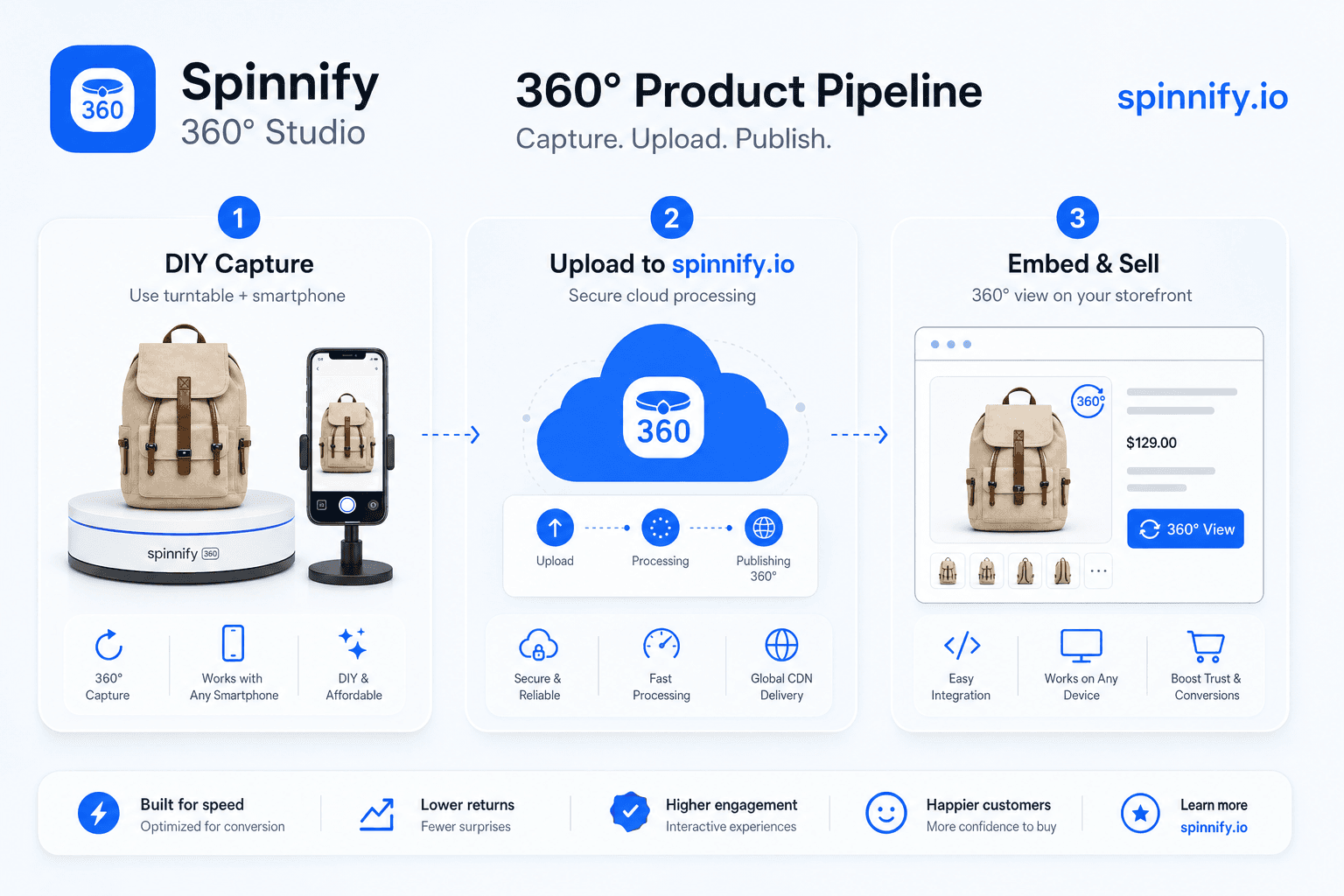
Nach dem Hochladen sind aktive Produkte auf der Seite Spinnify bereit. Sie erstellen keine separate CMS-Galerie gemäß SKU. Fügen Sie das Loader-Skript einmal in Ihre Theme-Fußzeile oder einen benutzerdefinierten HTML-Block ein und lassen Sie SKU Matching neue Elemente verarbeiten, während Ihr Team sie aufnimmt.
Kopieren Sie das Snippet aus Spinnify Studio. Ein typischer Loader sieht so aus: <script src="https://cdn.spinnify.io/widget.js" data-sku="YOUR_SKU"></script>. Ersetzen Sie YOUR_SKU durch den Artikelcode von Ihrer Produktseite oder verwenden Sie den AUTO- oder URL-Modus, wenn Ihr Stack strukturierte Daten oder stabile Pfade bereitstellt. Wenn Sie das Skript selbst hosten, tauschen Sie den Host gemäß dem Integrationsleitfaden für Ihre Plattform aus.
| Modus | Wie es passt | Am besten geeignet |
|---|---|---|
| SKU (manuell) | data-sku entspricht Katalogartikelcode und Studio-Produktname | Stores mit stabilen SKUs auf dem Produkt page |
| AUTO | data-sku="AUTO" liest sku aus dem Schema.org-Produkt JSON-LD | WooCommerce, Tilda und anderen CMS mit strukturierten Daten |
| URL | data-sku="URL" entspricht der normalisierten Seite Pfad | Landingpages und Portfolios ohne SKU-Felder |
Marktplätze und E-Mail-Vorlagen, die JavaScript blockieren, haben weiterhin eine Option: Generieren Sie einen öffentlichen Link zum Anzeigen über das Dashboard. Käufer erhalten denselben Player auf einer eigenständigen Seite ohne Skript auf der Host-Site. Plattformspezifische Hinweise finden Sie im Integrationsleitfaden.
Optional: Hotspots auf dem Spin
Hotspots sind kurze Beschriftungen, die an einem wichtigen Detail befestigt sind: einem Reißverschlussschieber, einer Anschlussanordnung, einem Materialmuster. Wählen Sie in Studio den Rahmen aus, in dem dieses Detail am deutlichsten hervortritt, klicken Sie, um eine Markierung zu platzieren, und fügen Sie einen Titel sowie ein oder zwei Textzeilen hinzu. Spinnify verfolgt die Markierung über die anderen Frames hinweg, sodass der Punkt dem Merkmal folgt, während sich der Käufer dreht. Durch Antippen wird die Karte geöffnet. Gehen Sie sparsam damit um; Drei gut platzierte Hotspots schlagen ein Dutzend Labels im Kampf um Aufmerksamkeit.
Ihre erste 360-Grad-Produktansicht: eine praktische Checkliste
Drucken Sie dies einmal aus und halten Sie es neben dem Plattenspieler, bis sich der Rhythmus automatisch anfühlt.
- Bauen oder kaufen Sie einen Plattenspieler und markieren Sie 36 gleiche Schritte bei 10 Grad.
- Stellen Sie die Stativhöhe, zwei LED-Leuchten und einen weißen Hintergrund ein; Laminieren Sie eine Setup-Karte.
- Erstellen Sie das Studio-Produkt mit einem Namen, der Ihrem Katalog entspricht SKU.
- Installieren Sie die Spinnify PWA, melden Sie sich an und öffnen Sie diese SKU in der App.
- Sperren Sie manuelle Belichtung, Fokus und Weißabgleich; Zentrieren Sie das Element auf der Festplatte.
- Nehmen Sie 24 bis 36 PC-Fotos im 4:3-Format auf; Zeigen Sie eine Vorschau der gesamten Schleife an, bevor Sie sie entfernen.
- Laden Sie aus der App hoch, wenn die Vorschau richtig aussieht.
- Fügen Sie widget.js einmal auf der Website mit SKU, AUTO oder URL-Bindung ein.
- Öffnen Sie die Live-Produktseite, tippen Sie auf 3D und bestätigen Sie, dass die Drehung mit dem Artikel übereinstimmt.
Fehler, die Teams immer wieder machen
Aufnehmen, bevor die Studio-Karte existiert der Klassiker. Frames werden irgendwo in der Cloud hochgeladen, aber nichts in der Storefront kann mit ihnen übereinstimmen, da es keinen Produktordner gibt, der auf Ihr SKU abgestimmt ist. Erstellen Sie jedes Mal zuerst die Karte, auch wenn Sie es eilig haben.
Das Halten des Telefons in der Hand fühlt sich schneller an, bis Sie die Schleife überprüfen. Kleine Verschiebungen zwischen den Bildern lassen das Produkt scheinbar wackeln. Ein Stativ kostet weniger als das erneute Aufnehmen der Serie.
Wenn die automatische Belichtung aktiviert bleibt, fällt dem Käufer das Flimmern sofort auf. Sperren Sie die Einstellungen einmal pro Sitzung. Teams warten auch auf Cloud-Retusche, die nie kommt; Spinnify liefert das, was Sie aufgenommen haben, also fixieren Sie das Licht und zentrieren Sie es am Tisch.
Wenn ein Produkt in Studio als inaktiv markiert ist, werden die Frames nicht mehr bereitgestellt, obwohl der Upload erfolgreich war. Und das Einfügen eines neuen Skript-Tags für jedes SKU macht den Sinn der Bindung zunichte: eine Einbettung, viele Produkte, zugeordnet durch Artikelcode oder strukturierte Daten.
Was es kostet
Die Hardware ist normalerweise bescheiden: 15 bis 40 $ für einen manuellen Drehteller plus zwei LED-Panels der Einstiegsklasse, wenn Sie noch keine Lichter besitzen. Dieses Setup hält Tausende von SKUs, wenn Sie die laminierte Setup-Karte ernst nehmen.
Spinnify Die Demo kostet 0 $ für bis zu zwei aktive Produkte mit jeweils 36 Frames, was ausreicht, um den Workflow bei echtem Datenverkehr zu testen. Der Starter kostet 15 $ pro Monat für bis zu zwanzig aktive Slots. Sie zahlen für aktive Produkte, sodass saisonale Geschäfte Artikel ein- und austauschen können, ohne ein Studioangebot neu aushandeln zu müssen. Das Outsourcing von hundert SKUs zu 30 bis 100 US-Dollar pro Artikel summiert sich schnell; Eine Ecke, die Sie besitzen, gilt nicht.
Abschluss
Sie können dies durchgehend besitzen: einen markierten Drehteller, eine gesperrte Belichtung, Spinnify zum Hochladen und Ausliefern und eine Einbettung für den gesamten Katalog. Wählen Sie eine Kategorie aus, gehen Sie die Checkliste einmal ohne Eile durch und wiederholen Sie den Vorgang dann bei den nächsten eingehenden Stilen. Der zweite Tag ist immer schneller als der erste.
Informationen zur telefonspezifischen Technik finden Sie in unserem DIY Smartphone 360°-Fotografie-Leitfaden. Informationen zum Schießen beim Empfang finden Sie im Beitrag warehouse 360°-Workflow. Um die Plattform auszuprobieren, besuchen Sie Spinnify 360° Studio.