Schnelle Antwort
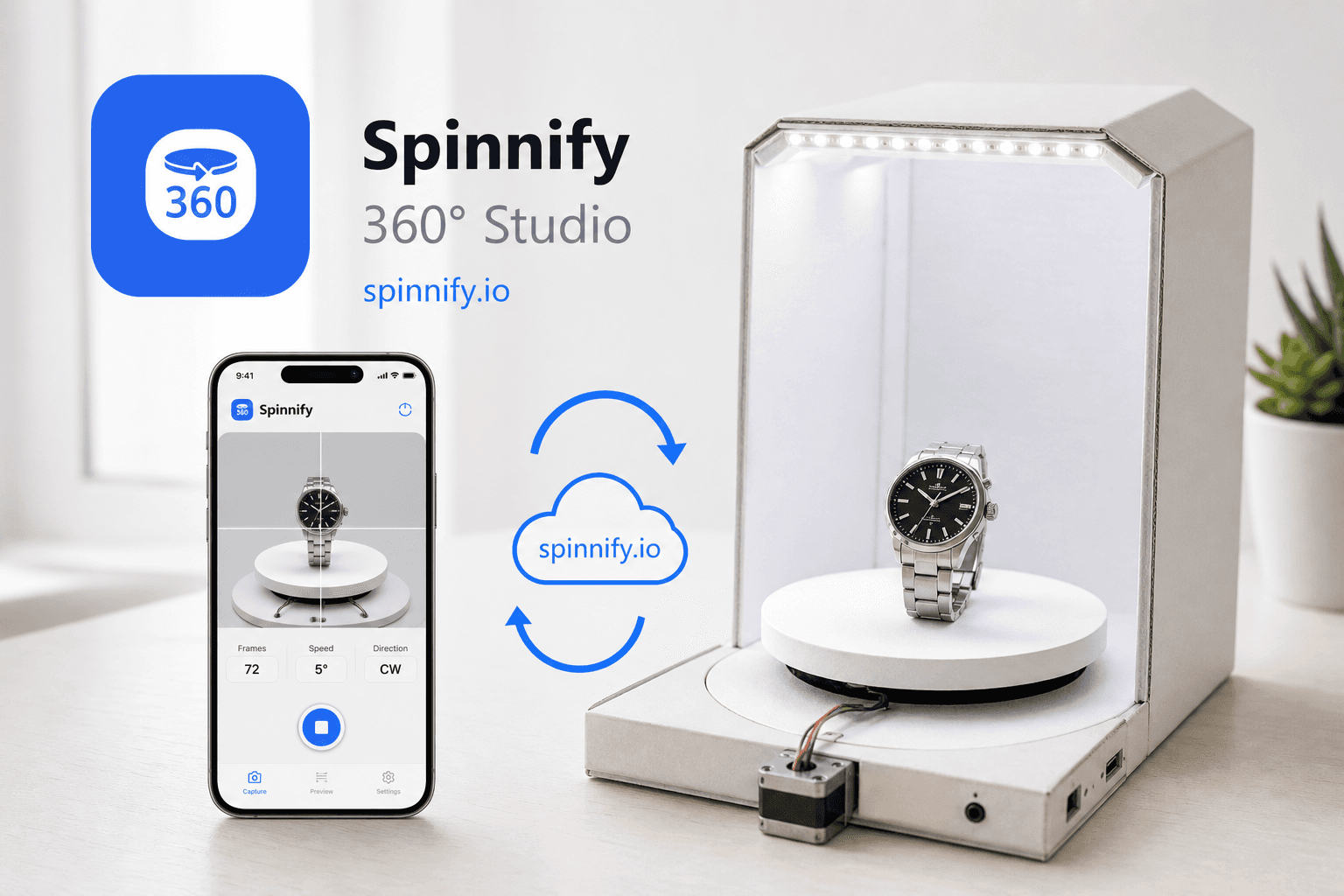
Im E-Commerce ist eine 360-Drehkamera normalerweise ein Telefon oder eine Fotokamera, die auf einem Stativ befestigt ist und auf ein Produkt auf einem Drehteller gerichtet ist. Es handelt sich nicht um eine sphärische Actionkamera, die ein Raumpanorama zusammenfügt. Sie halten das Objektiv fest, drehen das Produkt in gleichmäßigen Schritten und sammeln Standbilder. Spinnify 360° Studio veröffentlicht diese Bilder als interaktiven Dreh: Nehmen Sie in der mobilen App auf (PC-Fotos 4:3, optionale Mobilfotos 3:4, Burst-Intervall 0,5–2 s) oder laden Sie eine Serie im Web-Dashboard.
Suchergebnisse für „360-Grad-Kamera“ und „360-Grad-Kamera“ vermischen zwei Aufgaben. Eine davon ist die Aufnahme von Abenteuern und Immobilien mit einem kugelförmigen Objektiv. Das andere ist Katalogarbeit: Fotografieren Sie ein SKU von jeder Seite, damit ein Käufer das Produkt auf die Seite ziehen kann. Dieser Artikel lehrt den zweiten Job. Sie richten eine Produkt-Drehtisch-Kameraecke ein, lernen, wie Sie 360-Grad-Fotos mit einem rotierenden Stativ (oder einem festen Stativ und einem rotierenden Tisch) aufnehmen und die Bilder in Spinnify 360° Studio zuordnen, ohne Ausrüstung zu erfinden, die das Produkt nicht unterstützt.
Wenn Sie eine vollständige DIY-Beleuchtungsanleitung benötigen, verwenden Sie den begleitenden DIY Smartphone 360-Produktfotografie-Leitfaden. Wenn Sie Batch-Timing für den Empfang benötigen, verwenden Sie den ecommerce 360 Warehouse-Workflow. Die Säulenübersicht des Formats befindet sich in 360 Produktfotografie.
Was „360-Grad-Kamera“ auf einer Produktseite bedeutet
Auf einer Produktseite bedeutet 360-Kamera-Fotografie eine Abfolge von Standbildern um einen Artikel herum. Typische Kataloge verwenden 24 bis 36 Frames. Der Käufer öffnet ein Steuerelement und zieht es dann nach links oder rechts. Bei dieser Interaktion handelt es sich um eine Inspektion, nicht um eine erzwungene Videoschleife.
Eine sphärische Action-Kamera (Hardware im Insta360-Stil, GoPro Max und ähnliches) kartiert einen Raum oder eine Fahrt. Bei diesen Dateien handelt es sich um Panoramen oder Dual-Fisheye-Videos. Sie stimmen nicht mit dem Storefront-Widget Spinnify überein, das bestellte Produktrahmen (oder einen kurzen, im Web-Dashboard verarbeiteten Drehteller-Clip) erwartet. Der Kauf des falschen Kameratyps ist der häufigste Einrichtungsfehler in diesem Keyword-Cluster.
Ausrüstung: Stativ, Drehteller, Lichter
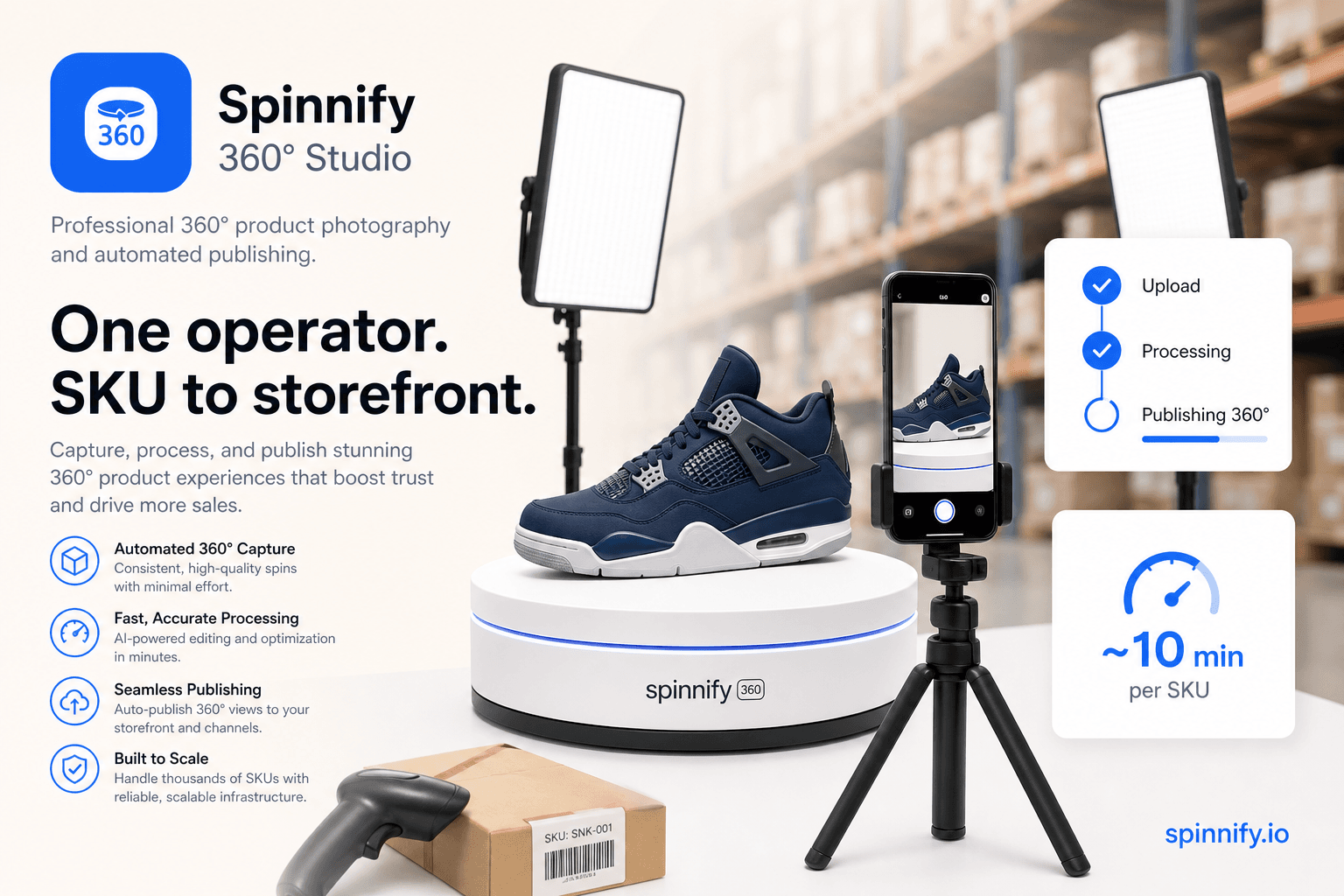
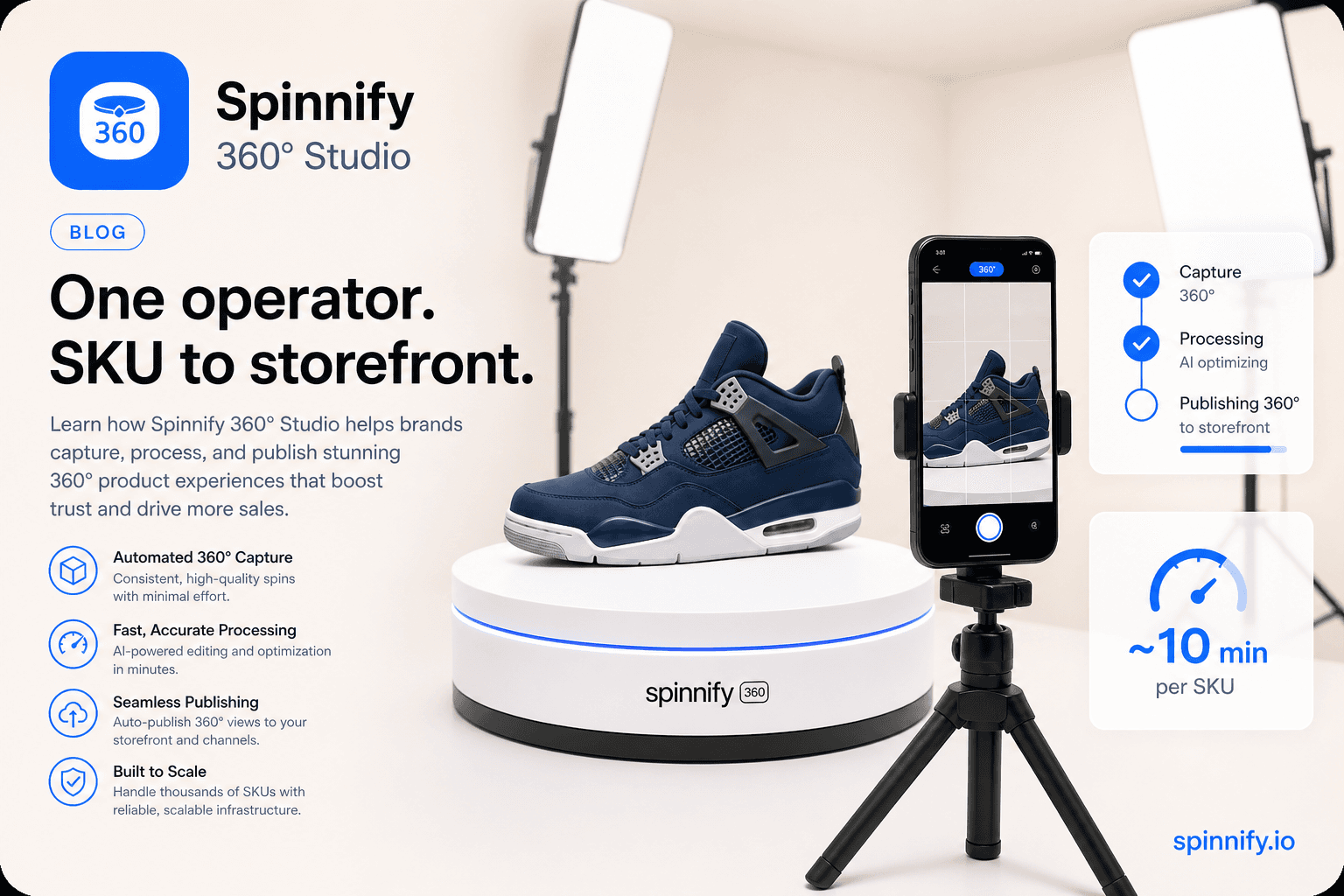
Sie benötigen drei physische Teile und einen Softwarepfad. Die physischen Teile sind ein stabiler Tisch, ein manueller oder motorisierter Produktdrehteller und ein Stativ, das ein Telefon oder eine Kamera in der Mittellinie des Produkts hält. Zwei preiswerte LED-Panels im ca. 45°-Winkel sorgen für ein gleichmäßiges Licht. Ein weißer oder grauer Hintergrund reicht aus. Konstantes Licht schlägt Blitz, da jedes Bild die gleiche Helligkeit haben muss.
- Stativ: Höhe und Entfernung einmal sperren; Halten Sie die Drehung nicht in der Hand.
- Drehteller: Markieren Sie die Gradschritte, damit jeder Bediener den gleichen Betrag dreht.
- Kamera: Telefon oder Fotokamera; Sperren Sie Belichtung, Weißabgleich und ISO vor dem ersten Bild.
- Hintergrund: neutral, matt, frei von unruhigen Mustern, die zwischen den Bildern springen.
Ein motorisierter Tisch erhöht die Lagergeschwindigkeit. Die ausgesprochen faule Susan arbeitet für kleine Kataloge. Spinnify 360° Studio verkauft keine Hardware und erfordert kein Marken-Rig. Das Produkt legt Wert auf gleichmäßige Rahmen und einen passenden Katalognamen, nicht auf die Marke des Plattentellers.
So schießen Sie 360°-Fotos mit einem rotierenden Stativ setup
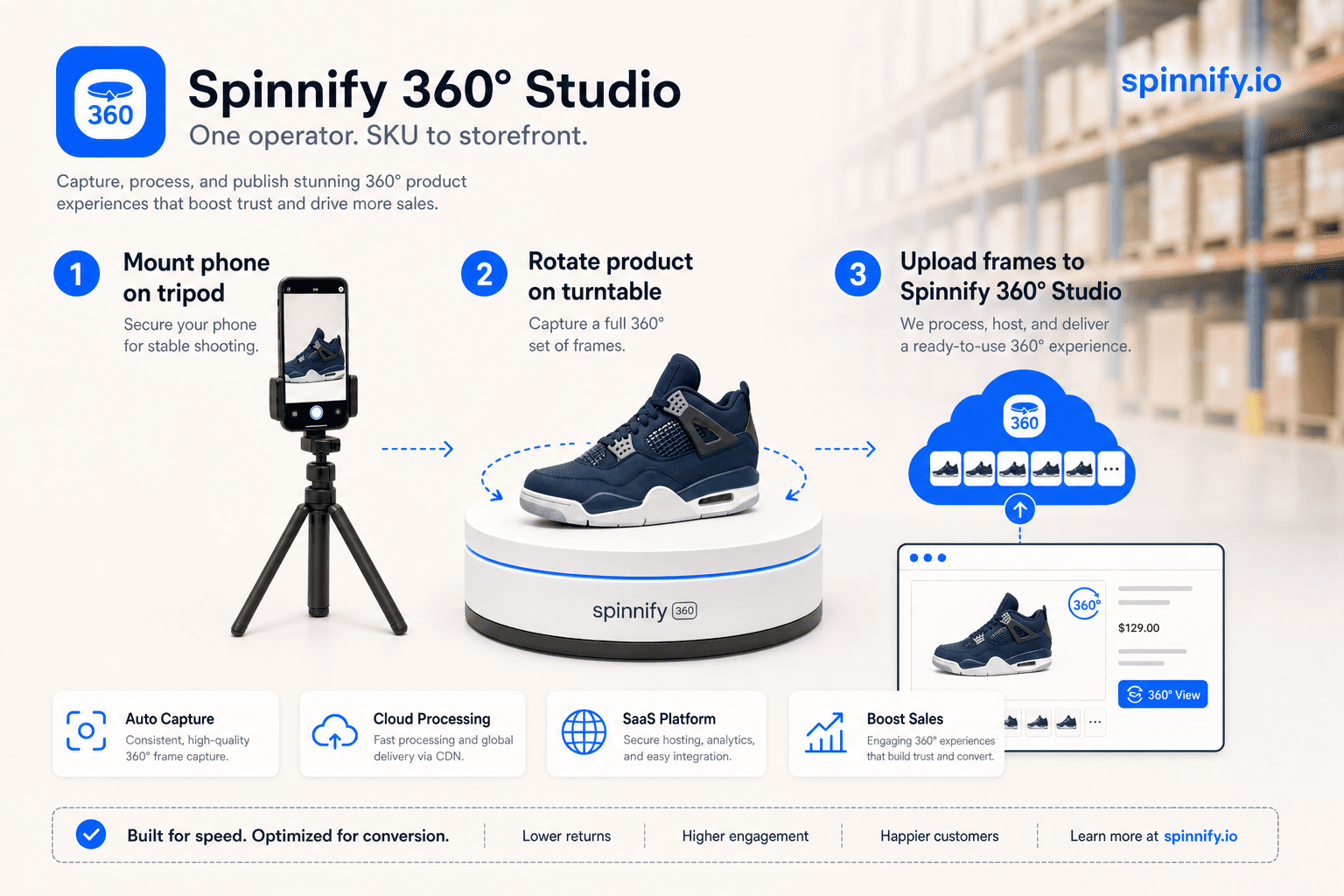
Die Leute sagen „drehbares Stativ“, wenn sie entweder eine Telefonhalterung meinen, die das Produkt umkreist, oder, was im E-Commerce häufiger vorkommt, ein festes Stativ, während sich das Produkt dreht. Beides funktioniert, wenn die Relativbewegung ein sauberer Kreis ist. Der Erfassungspfad von Spinnify nimmt meistens das zweite Muster an: Objektiv fixiert, Produkt dreht sich.
1. Montieren und nivellieren Sie die Kamera
Platzieren Sie das Stativ so, dass das Objektiv in der vertikalen Mitte des Produkts sitzt. Richten Sie die Basis aus. Füllen Sie den Rahmen aus, ohne die Griffe oder Sohlen abzuschneiden, die die Käufer sehen sollen. Lassen Sie einen kleinen Spielraum, damit Tracking-Hotspots später noch Platz haben.
2. Zentrieren Sie das Produkt und sperren Sie die Kameraeinstellungen
Setzen Sie das Element auf die Drehtellerachse. Markieren Sie Ihre Schrittgröße (z. B. alle 10° für 36 Bilder oder alle 15° für 24). Sperren Sie Belichtung, Weißabgleich und ISO. Die automatische Belichtung zwischen Bildern erzeugt einen Helligkeitsimpuls im veröffentlichten Spin.
3. Erstellen Sie zuerst das Produkt in Spinnify 360° Studio
Melden Sie sich vor dem ersten Klick auf den Auslöser bei Spinnify 360° Studio an und erstellen Sie ein Produkt, dessen Name mit Ihrem Katalog SKU übereinstimmt (Groß- und Kleinschreibung spielt keine Rolle). Sowohl die mobile App als auch das Storefront-Widget basieren auf diesem Namen. Das Überspringen dieses Schritts ist der übliche Grund dafür, dass ein perfektes Shooting nie auf der Produktseite erscheint.
4. Aufnehmen mit der mobilen App Spinnify
Installieren Sie die iOS- oder Android-App Spinnify, melden Sie sich mit derselben E-Mail-Adresse und demselben Passwort wie auf der Website an und erlauben Sie den Kamerazugriff. Geben Sie auf dem Startbildschirm den Produktnamen ein (SKU) und öffnen Sie die Karte. In der App gibt es keinen Barcode-Scanner: Sie geben die Kennung manuell ein. Wählen Sie PC-Fotos für die Hauptserie im Querformat (4:3) oder mobile Fotos für die optionale Porträtserie (3:4). Nehmen Sie Schritt für Schritt auf, oder verwenden Sie eine Serienaufnahme mit einem Intervall zwischen 0,5 und 2 Sekunden, während Sie den Spieß umdrehen. Die App zeichnet keine Videodateien auf oder lädt sie hoch. Video-to-Frames gibt es nur im Web-Dashboard.
5. Überprüfen, hochladen und bestätigen Sie auf der Storefront
Schrubben Sie die Schleife in der App, bevor Sie Lichter ausbauen. Laden Sie es hoch, wenn die Bewegung gleichmäßig aussieht. Frames gehen an dasselbe Cloud-Produkt wie das Web-Dashboard (WebP auf dem Gerät für den App-Pfad). Wenn das Widget einmal in Ihr Design eingebettet ist, zeigt ein aktives Produkt, das mit der Katalogkennung übereinstimmt, das 3D-Steuerelement an, nachdem der Käufer darauf getippt hat. Hotspots, Widget-Code und Abrechnung bleiben im Web-Dashboard.
Telefon im Vergleich zu dedizierter Fotokamera
Ein aktuelles Telefon reicht für die meisten Bekleidungsaccessoires, Flaschen und kleine Elektronikgeräte. Verwenden Sie eine spezielle Fotokamera, wenn Sie eine geringere Schärfentiefe, eine kabelgebundene Betrachtung oder einen Sensor benötigen, der Details auf Schmuckmetall festhält. Spinnify 360° Studio akzeptiert die resultierende Bildserie in beiden Fällen. Das Widget weiß nicht, welchen Körper Sie verwendet haben.
Wenn Sie bereits eine vollständige Drehung als Clip mit einer größeren Kamera gefilmt haben, überspringen Sie den App-Burst-Pfad und verwenden Sie stattdessen die Video-Drop-Zone im Web-Dashboard. Dieser Pfad extrahiert 36 Frames im Browser. Behalten Sie diesen Arbeitsablauf für die Schreibtischzeit bei; Behalten Sie die App für die Bodenerfassung bei.
Wo dieses Setup als nächstes passt
Sobald die Ecke auf einer Karte laminiert ist (Höhen, Lichtwinkel, Stufenmarkierungen), übergeben Sie die Checkliste an den Empfang. Im DIY-Smartphone-Guide erfahren Sie mehr über Smartphone-Beleuchtung und Frame-Pacing. Batch-SKU-Timing und Schichtgewohnheiten live im warehouse 360-Workflow.
Bereit, Ihre eigene Ecke zu sperren? Öffnen Sie Spinnify 360° Studio, erstellen Sie den Produktnamen, der zu Ihrem Katalog passt, und schießen Sie dann den ersten Test SKU mit der mobilen App oder einer Standbildserie im Web-Dashboard.