Schnelle Antwort
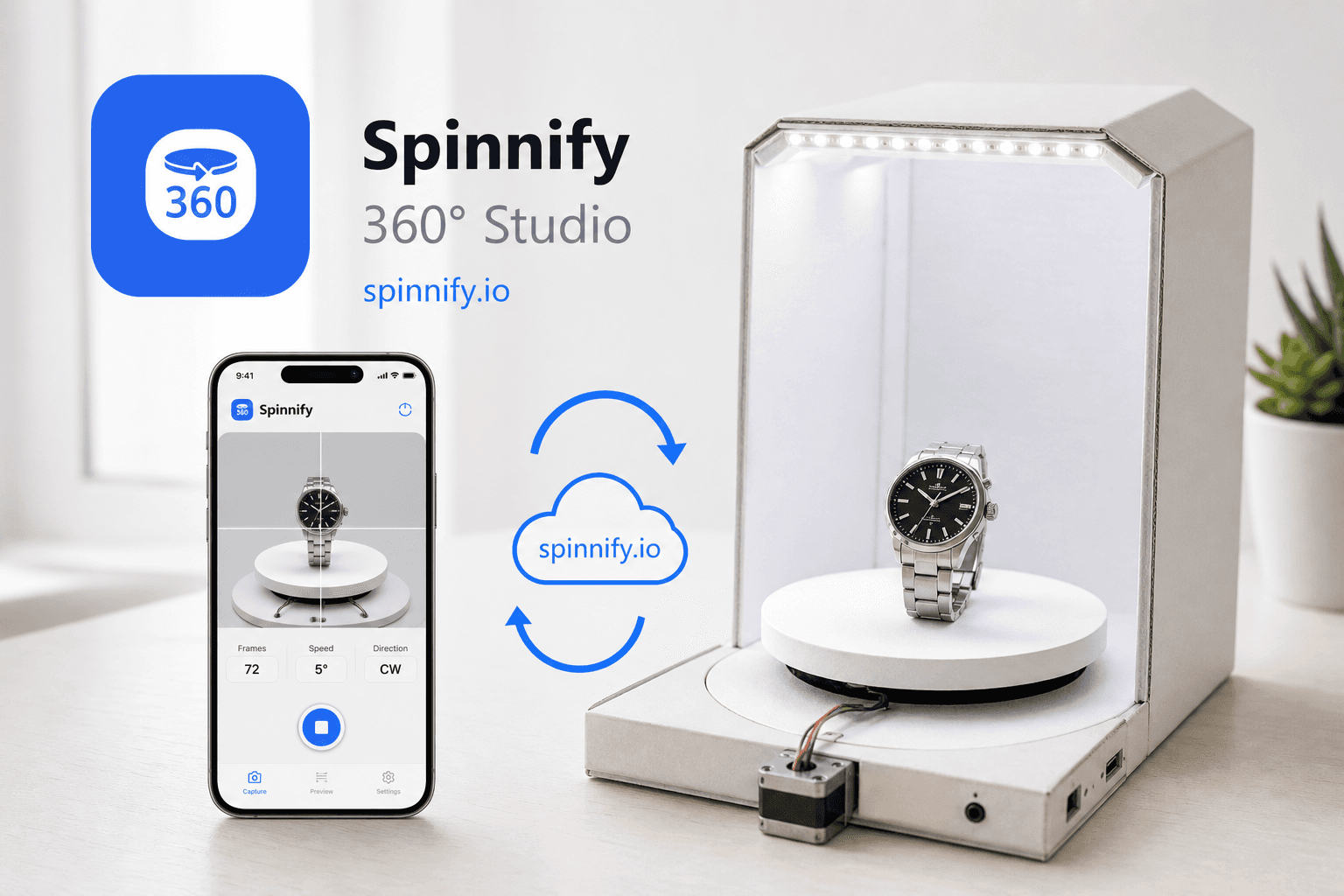
Smartphone 360° ist weder 3D noch ein Fotostudio: Drehteller, Stativ, gespeicherte Belichtung, 24–36 Bilder, Spinnify mobile App. SKU im Studio vor der Aufnahme. Querformat 4:3 + optional Hochformat 3:4. Qualitätskontrolle vor dem Abbau – etwa 10 Minuten pro Produkt.
Wenn Ladenbesitzer „interaktive 360°-Fotografie“ hören, stellen sie sich normalerweise dasselbe vor: ein teures weißes Studio, ein Profi mit einer riesigen Kamera, komplexer Software und einer hohen Rechnung für die Verarbeitung von einem Dutzend SKUs.
Wir schreiben das Jahr 2026. Sie brauchen kein kosmisches Budget mehr, um Kunden ein Produkt auf dem Bildschirm drehen zu lassen. Smartphone-Kameras liefern hervorragende Details und Cloud-Plattformen kümmern sich um die Montage.
Sie können mit wenig Geld einen hochwertigen interaktiven Dreh drehen: ein gewöhnliches Telefon, einen billigen Plattenspieler und ein bisschen Pflege. Hier finden Sie eine Schritt-für-Schritt-Anleitung, mit der Sie beim ersten Versuch Erfolg haben und Anfängerfehler vermeiden können.
Was interaktive 360°-Fotografie eigentlich ist
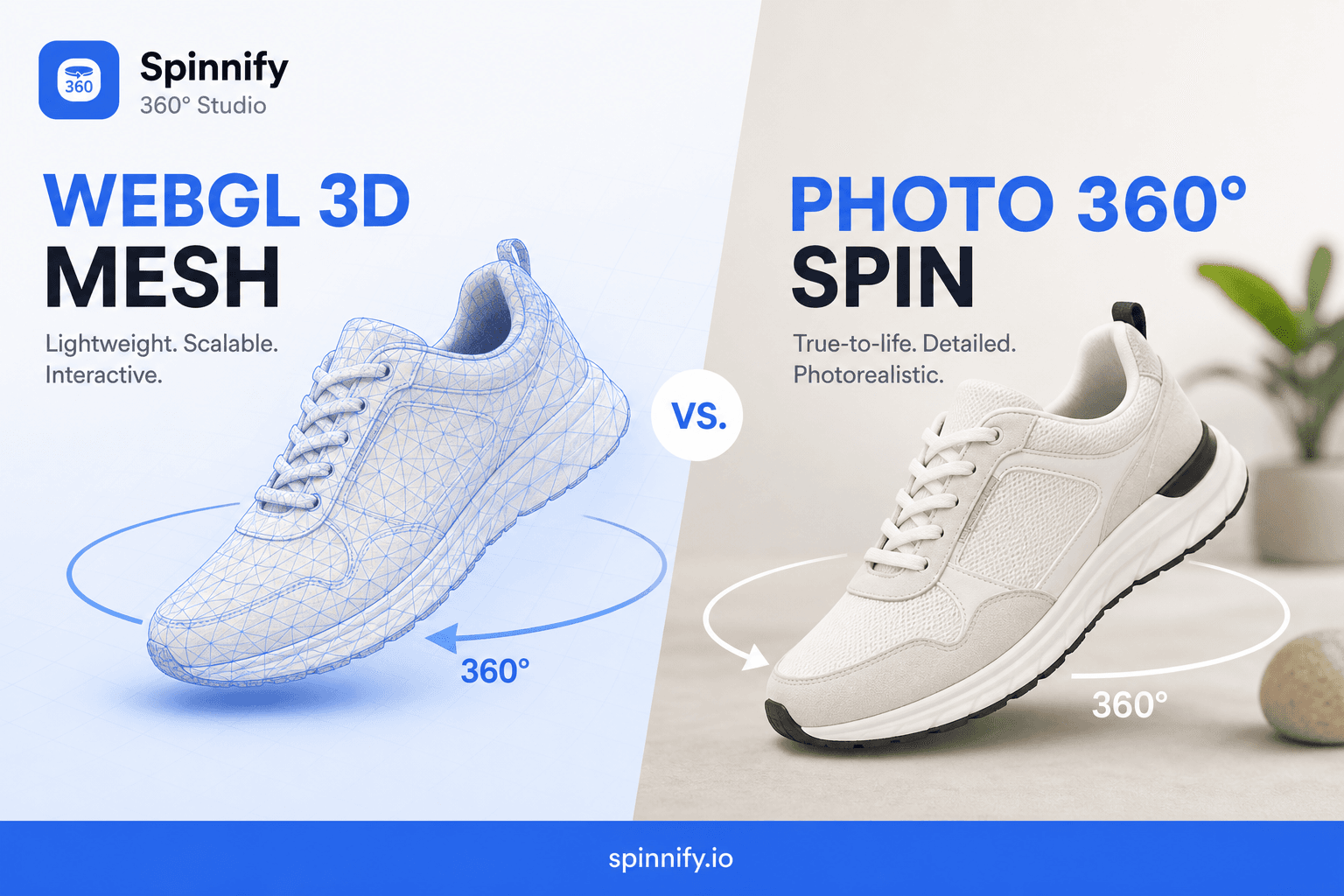
Erstens Klarheit: Interaktive 360°-Fotografie ist keine 3D-Modellierung. Sie zeichnen das Produkt nicht in WebGL oder CAD und erfinden keine synthetischen Texturen.
Sie platzieren das reale physische Produkt auf einer rotierenden Plattform und schießen eine Reihe gewöhnlicher Fotos aus verschiedenen Winkeln, während es sich dreht. Ein Player (zum Beispiel das Spinnify-Widget) verkettet diese Frames – wenn der Käufer wischt, scrollen Fotos vorwärts oder rückwärts.
- Das ist ehrlich. Der Browser zeigt den gleichen Artikel – mit echten Nähten und Texturen – an, der in der Box ankommt.
- Es geht schnell. Keine wochenlangen Designerüberarbeitungen. Aufnehmen, hochladen, fertig.
Schritt 0. Beginnen Sie mit dem Namen (dem Automatisierungsgeheimnis)
Der häufigste Anfängerfehler: Auf das Produkt schießen, das Set abreißen und dann in Panik geraten, wie es hochzuladen ist. Moderne Systeme laufen auf SKU-Automatisierung.
Öffnen Sie vor dem ersten Frame Spinnify Studio und erstellen Sie eine Produktkarte. Benennen Sie es genau wie in Ihrem Inventar oder Shopify-Katalog (z. B. Variante_sku).
Wenn Sie die mobile App Spinnify zum Fotografieren öffnen, weiß sie, zu welchem Produkt die Rahmen gehören. Uploads landen im richtigen Cloud-Ordner und der Spin wird auf der richtigen Seite veröffentlicht – keine manuellen Verwechslungen.
Schritt 1. Erstellen Sie den idealen Arbeitsbereich
Sie benötigen kein professionelles Studio. Eine ruhige Ecke und fünf einfache Teile reichen aus:
- Turntable. Jede manuelle runde Plattform. Markieren Sie gleiche Schritte – Klebeband oder einen Schulwinkelmesser unter der Platte.
- Neutraler Hintergrund. Weißes oder graues nahtloses Papier ohne Nähte. Grau hilft bei glänzenden Gegenständen und Schmuck – weniger harte Hotspots.
- Telefon auf einem Stativ. Starre Unterstützung in der vertikalen Mitte des Produkts. Beim Fotografieren aus der Hand wird die Kamera verschoben – das Produkt springt auf den Bildschirm.
- Licht. Zwei gewöhnliche LED-Lampen links und rechts im ~45°-Winkel zum Produkt. Fensterlicht und Lampen nicht mischen – gemischte Farben auf den Rahmen.
- Fernbedienung oder Timer. Zwei-Sekunden-Timer oder Bluetooth-Fernbedienung, damit die Kamera beim Auslösen nicht wackelt.
Schritt 2. Kamerazauber: Manuellen Modus aktivieren
Im automatischen Modus ruiniert die KI des Telefons die Serie: hellerer Hintergrund bei einem Bild, anderer Weißabgleich bei einem anderen, unscharfer Hintergrund bei einem dritten. Die fertige Drehung flackert.
Öffnen Sie die Kameraeinstellungen (Pro oder Manuell) und sperren Sie drei Parameter:
- Belichtung und ISO – keine zerdrückten Schatten oder überbelichteten Lichter auf dem Produkt.
- Weißabgleich (WB) – gleiche Produktfarbe in jedem Bild.
- Fokus – auf die Mitte des Objekts, dann sperren.
Digitalzoom vergessen. Bewegen Sie stattdessen das Stativ näher heran. Der digitale Zoom führt zu Skalenschwankungen, die Sie später nicht beheben können.
Schritt 3. Der Dreh (Drehteller-Magie)
Für eine reibungslose Drehung vor Ort sind 24–36 Bilder pro volle 360°-Drehung erforderlich genug.
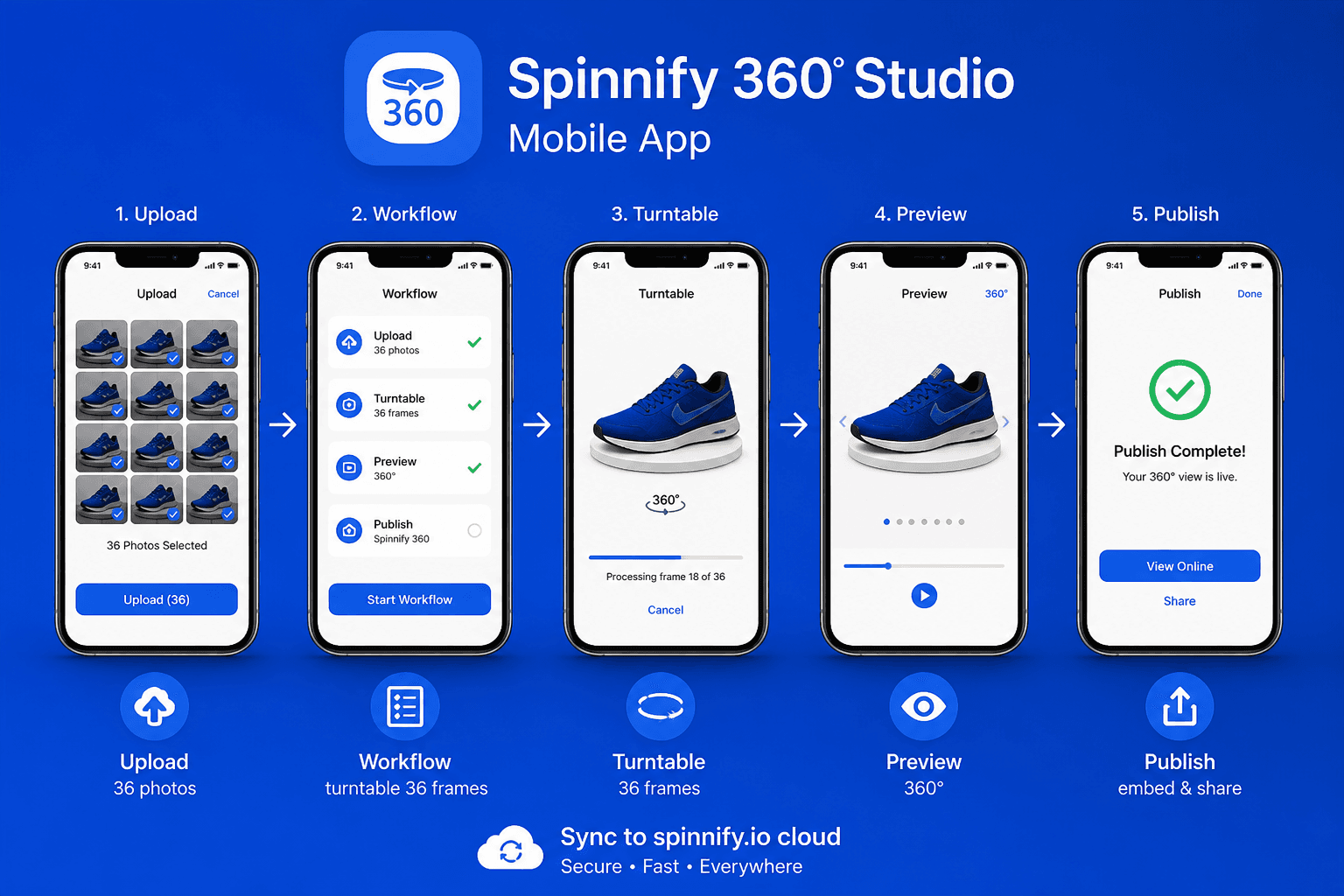
Öffnen Sie die mobile App Spinnify, wählen Sie das Schritt-0-Produkt aus und beginnen Sie:
- Drehen Sie den Tisch um eine Markierung (z. B. 10°).
- Hände weg, warten Sie eine Sekunde, bis das Wackeln aufhört, und drücken Sie den Auslöser.
- Wiederholen. Ein Schritt, ein Bild.
Aufnahme im Querformat (4:3) – die Standardeinstellung für Desktops und Tablets.
Profi-Tipp: Bei starkem mobilen Verkehr (Kleidung, Taschen, Schuhe) machen Sie nach dem Querformat eine zweite Schleife im Hochformat (3:4). Spinnify bietet eine vertikale Drehung im Vollbildmodus auf Telefonen ohne Seitenleisten. Ändern Sie die Beleuchtung zwischen den beiden Durchgängen nicht.
Schritt 4. Qualitätskontrolle vor dem Abbau
Entfernen Sie das Produkt nicht direkt nach dem letzten Bild vom Tisch. Öffnen Sie die App und scrollen Sie durch die Schleife vor und zurück.
Kritisch prüfen:
- Springt das Produkt hin und her? (Der Tisch hat sich während der Aufnahme bewegt.)
- Flackert das Licht?
- Ist ein Finger- oder Lampenkabel im Bild?
Wenn ein oder zwei Bilder fehlschlagen, nehmen Sie die gesamte Serie erneut auf (ca. 90 Sekunden) – verbinden Sie nicht verschiedene Durchgänge. Ein sauberer 24-Frame-Spin übertrifft einen ungleichmäßigen 36.
Final: Veröffentlichung mit einem Klick
Test bestanden – tippen Sie in der App auf „Hochladen“. Frames gehen an den Server; Das System konvertiert in WebP und komprimiert für eine schnelle Bereitstellung.
Fügen Sie auf Desktop Studio hotspots zu wichtigen Details hinzu, wenn dies hilfreich ist, und setzen Sie den Status auf Aktiv. Das Storefront-Widget – Shopify, WooCommerce oder Tilda – nimmt durch SKU Übereinstimmung sofort Fahrt auf.
Interaktive Inhalte sind für die wenigen Auserwählten keine Zauberei – es ist eine klare Disziplin. Fotografieren Sie Ihr erstes Produkt mit dieser Anleitung: Der gesamte Vorgang dauert weniger als 10 Minuten und der PDP sieht aus, als hätte ihn ein teures Produktionsteam angefasst.
Vergleichen Sie mit WebGL: WebGL vs. Foto 360°. Vollständiger Integrationsleitfaden.