Réponse rapide
360° sur Tilda : publier dans Studio (nom = SKU, actif) → intégrer widget.js dans T123 ou Zero Block → data-key + data-sku. Charge paresseuse et modale. Testez sur la page publiée, pas en aperçu.
Interactive 360° aide les acheteurs à « toucher » un produit à travers l'écran. Les galeries Tilda retournent uniquement des photos à plat, mais vous pouvez ajouter une rotation sans quitter la plate-forme.
Voici comment le faire proprement avec Spinnify, même si vous n'avez jamais écrit de code.
3 étapes des photos au site en direct
Tout tourne autour du code d'intégration placé dans des blocs Tilda.
1. Préparez-vous en Spinnify Studio
Avant d'ouvrir Tilda :
- Inscrivez-vous à Spinnify Studio.
- Téléchargez une série de photos (24 à 36 images) et créez un produit.
- Important : nom du produit = l'article (SKU) dans votre catalogue Tilda.
- Publiez le produit comme actif.
2. Ajoutez du code sur Tilda
Deux façons d'intégrer la visionneuse :
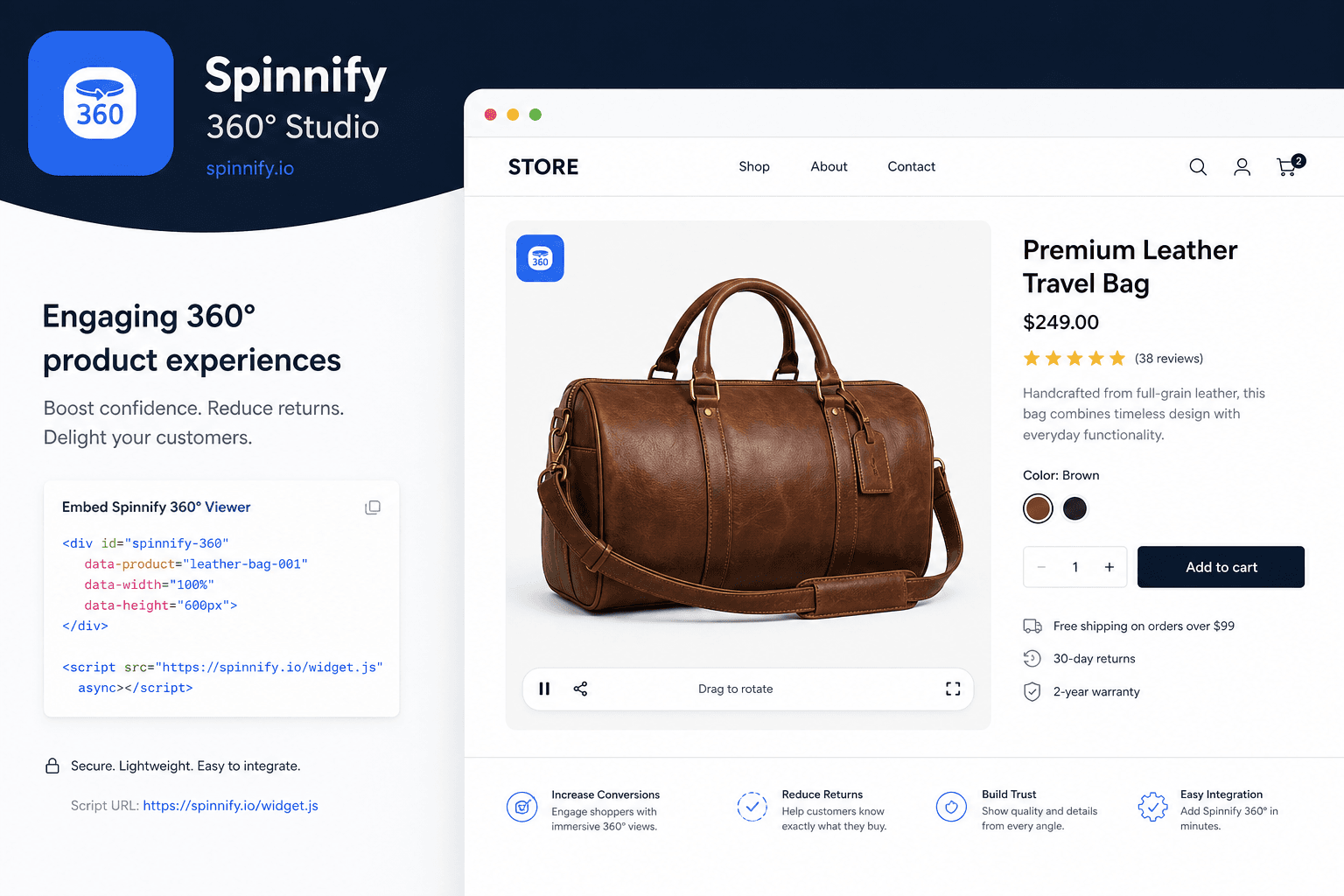
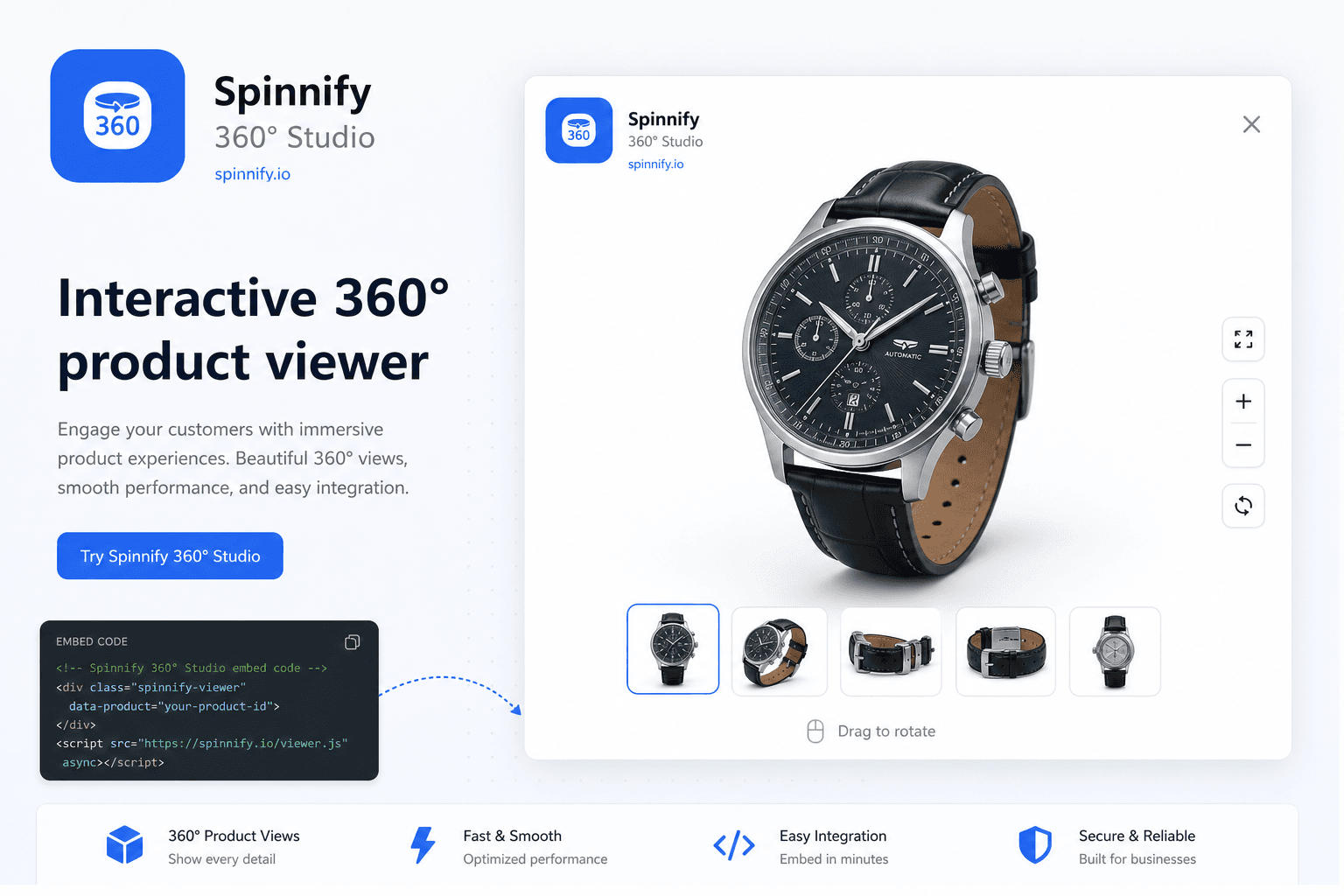
Méthode A : bloc T123 (le plus simple). Sur la page produit, cliquez sur Ajouter un bloc → T123 (code HTML). Copiez le code depuis Embed dans Spinnify, collez-le dans T123 → Enregistrer.
Méthode B : Zero Block (pour les concepteurs). Ajoutez un élément HTML, collez le même code Spinnify : déplacez le bouton et ajustez l'espace librement.
3. Configurez la liaison
Le code ressemble à : <script src="..." data-key="YOUR_KEY" data-sku="ARTICLE"></script>
- data-key — votre clé unique (ne changez pas).
- data-sku — lien vers le produit : définissez l'article à partir des paramètres du magasin Tilda. Le système charge le bon spin.
Pourquoi ça reste rapide
Beaucoup craignent que les scripts tiers ralentissent le site. Avec Spinnify sur Tilda :
- Chargement paresseux : le navigateur ne récupère pas les photos lourdes jusqu'à ce que l'utilisateur clique.
- Isolation : la visionneuse s'ouvre dans un modal et ne charge pas le code de la page principale.
- Cloud : les photos sont compressées en WebP et chargées via CDN rapide.
Liste de contrôle : le bouton ne s'affiche pas ?
- La page Tilda est-elle publiée ? Utilisez l'URL en direct : l'aperçu bloque souvent les scripts externes.
- Les noms correspondent-ils ? Le produit Studio et l'article Tilda doivent correspondre exactement (les espaces et les tirets comptent ; la casse n'a pas d'importance).
- Le produit Studio est-il publié ? Les brouillons masquent le bouton.
- La clé est-elle correcte ? Vérifiez la clé de données de votre compte Spinnify.
- Un script par bloc : ne collez pas le code deux fois dans la même section.
Puis-je personnaliser l’apparence du bouton ?
Oui. Dans Spinnify Studio, vous pouvez choisir :
- Position du bouton : droite, gauche ou centre.
- Couleurs et étiquette assorties à votre marque Tilda.
- Format : icône flottante ronde ou onglet mince pour un design minimal.
Intégration effectuée. Votre palier Tilda est une salle d'exposition où chaque produit peut être inspecté en détail.
Tours de tir :Guide de bricolage sur smartphone. Shopify :guide d'intégration. Guide complet de Spinnify.