Schnelle Antwort
So fügen Sie interaktive 360°-Produktbilder zu Webflow CMS hinzu: Veröffentlichen Sie jeden Spin in Spinnify Studio unter dem gleichen Namen wie Ihr Webflow SKU, fügen Sie ein SKU-Feld in Ihrer Produktsammlung hinzu oder bestätigen Sie es, fügen Sie widget.js einmal in den <head> Ihrer Produktsammlungsvorlage mit einem dynamischen CMS SKU (aufgeschoben) ein und veröffentlichen Sie es. Frames bleiben auf Spinnify CDN, nicht in Webflow Assets, sodass Sie die CMS-Grenze von 4 MB pro Datei umgehen und Core Web Vitals gesund halten.
Webflow-Teams suchen nach einem webflow cms 360-Produktbetrachter, wenn flache Galeriefotos keine echten Käuferfragen mehr beantworten: Nahtbeschaffenheit, Maßstab, Hardwarefarbe, wie das Produkt von der Rückseite aussieht. Die Plattform stellt wunderschöne PDPs her, wurde jedoch nie für die Aufnahme von 36 Rotationsbildern mit voller Auflösung pro SKU im CMS-Speicher entwickelt. Das Hochladen einer Frame-Sequenz in Webflow Assets sprengt die Größenbeschränkung pro Datei, verlangsamt mobile Seiten und zwingt Sie, die Einbettungsarbeit für jedes neue Produkt zu wiederholen.
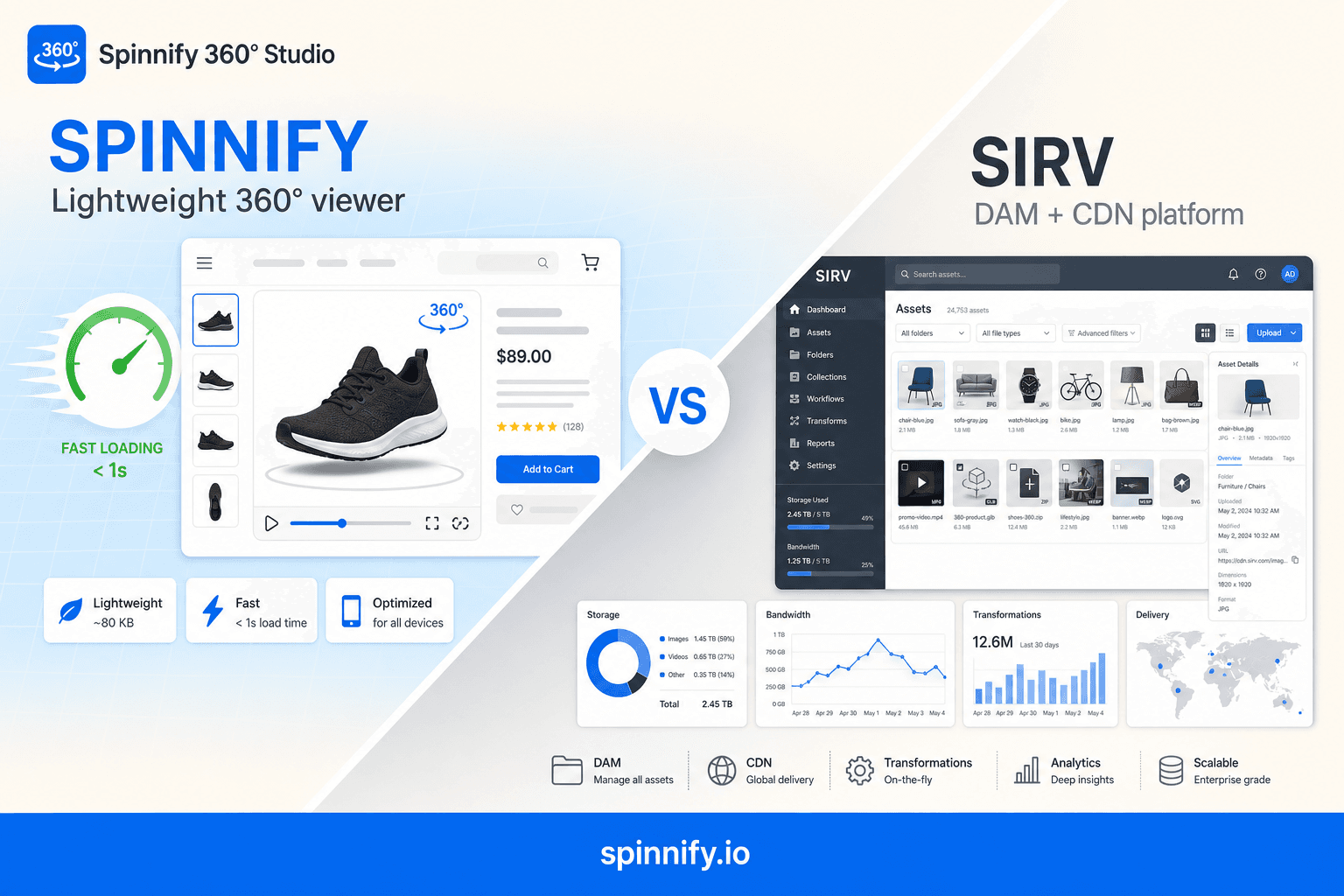
Spinnify erspart Ihnen die schwere Arbeit Webflow: Sie nehmen eine Rotation in Studio auf oder laden sie hoch, ordnen sie Ihrem Katalog über SKU, URL oder Schema.org AUTO zu und verbinden einen Vorlagenausschnitt im Designer. Käufer tippen auf 3D-Ansicht; Der Betrachter wird bei Interaktion geladen, sodass LCP intakt bleibt. In diesem Leitfaden erklären wir, warum sich das Format auf Webflow-Storefronts auszahlt, wie Spinnify im Vergleich zu Sirv und Iframe-lastigen Alternativen für diesen Stack abschneidet, und die genauen Designer-Schritte für eine dynamische 360°-Ansicht Ihrer CMS-Sammlung ohne Marktplatz-Plugin.
Was ist eine Webflow 360-Produktansicht?
A webflow Die 360°-Produktansicht ist eine interaktive Variante Ihrer Produktvorlage: Der Besucher zieht oder wischt und sieht eine fotografierte Drehung, kein statisches Heldenbild. Technisch gesehen handelt es sich um eine Schleife von Standbildern von einem externen CDN. Das unterscheidet sich von einer .glb-Datei im CMS, einem scrollgesteuerten Deckkrafttrick oder einem Video in Assets. Webflow CMS begrenzt jeden Upload auf 4 MB, was für ein Produktfoto ausreicht, aber nicht für eine vollständige Rotationsserie in Handelsqualität.
Spinnify liefert optimierte WebP- und AVIF-Frames aus seinem CDN, öffnet den Player nach dem Tippen modal und bindet an jedes CMS-Element über SKU, Seiten-URL oder strukturierte Daten. Eine Produktvorlage kann Hunderte von SKUs bedienen: Sie ändern nur das dynamische Feld im benutzerdefinierten Code, nicht das Layout.
Warum interaktive Produktbilder auf Webflow wichtig sind
Der mobile Datenverkehr dominiert die meisten Webflow-Shops, doch Telefonbesucher konvertieren oft schneller als Desktop-Besucher, weil sie das Produkt nicht in die Hand nehmen können. Ein reaktionsfähiger 360-Grad-Viewer gibt ihnen die Kontrolle: Drehen, Zoomen, Lesen von hotspots auf Details, die Sie einmal in Studio beschriften. Damit ist ein Teil davon abgeschlossengreifbarkeitslückezwischen dem PDP und dem Auspacken. NRF-Branchenumfragen geben häufig Online-Retourenquoten von etwa 19 % an; Viele Rücksendungen sind darauf zurückzuführen, dass der Artikel anders aussieht als auf den Fotos dargestellt. Reichhaltigere Blickwinkel helfen am meisten, wenn Ihre Basisgalerie dünn war.
Behandeln Sie die Prozentsätze der Anbieterkonversionen als Hypothesen, bis Sie Ihren Katalog messen. Vergleichen Sie die Gründe für das Hinzufügen zum Warenkorb und die Rückgabe von SKUs, die einen Spin gewonnen haben. Bei Live-PDPs verlängert sich die Verweildauer auf der Seite häufig, wenn Käufer die Struktur und Proportionen selbst überprüfen können, und Support-Tickets, die mit „Auf der Website sah es anders aus“ beginnen, neigen dazu, zu sinken, wenn der Spin mit dem übereinstimmt, was Sie versenden. Das Hosten von Frames außerhalb von Webflow schützt auch Core Web Vitals: Der HTML-Code der Produktseite bleibt übersichtlich, während der Spin erst nach der Absicht geladen wird.
Warum nicht 360 Frames innerhalb von Webflow CMS hosten?
Teams versuchen manchmal einen 360-Produkt-Spin ohne Code webflow, der nur mit nativen Tools erstellt wurde: ein Feld mit mehreren Bildern, sechsunddreißig Ebenen und ein Beim Scrollen in der Ansichtsinteraktion wird die Deckkraft überblendet. Es lässt sich gut im Designer demonstrieren. Auf einem Live-PDP werden oft 15 bis 30 MB unkomprimierter Standbilder versendet, LCP auf Mobilgeräten geladen und es gibt keinen Zoom, keine verfolgten Hotspots und keine Ansichtsanalyse. Externes Hosting existiert, weil CMS-Speicher die falsche Ebene für eine Frame-Pipeline ist.
- 4 MB pro Datei CMS-Grenze blockiert Frame-Sequenzen in voller Auflösung.
- Dutzende Galeriebilder pro SKU vervielfachen Seitengewicht und Designer-Wartung.
- Kein nativer Zoom, Hotspot-Tracking oder Storefront-Ansichtsstatistiken für Scroll-Animationen.
- Jedes neue SKU wiederholt das Layout funktionieren, es sei denn, Sie externalisieren die Bereitstellung.
Spinnify im Vergleich zu anderen 360-Grad-Tools auf Webflow
Um 360-Grad-Bilder zu webflow hinzuzufügen, ohne die Skriptreihenfolge zu beeinträchtigen, vergleichen Sie, wie jede Option tatsächlich in einer Webflow PDP-Vorlage landet, nicht nur in Funktionslisten auf Marketing-Websites.
| Spinnify 360° Studio | Sirv | Cloudinary/iframe tools | |
|---|---|---|---|
| Webflow setup | Ein Skript oder eine benutzerdefinierte Schaltfläche pro Vorlage; dynamisches CMS SKU | Custom JS + Ordnerhierarchie; jQuery-Ladereihenfolgerisiko | API-Widgets oder schwere Einbettungsblöcke; Zapier für CMS sync |
| Dependencies | Vanilla JS; nein jQuery | Oft jQuery + imagerotator.js | Varies; große Client-Bibliotheken common |
| CMS-Bindung | SKU / URL / Schema.org AUTO | Manuelle Pfadanalyse pro SKU | URL-Felder + Iframe pro Produkt |
| Delivery | Lazy modal; WebP/AVIF CDN | CDN transformiert | CDN transformiert; Spielergewicht variiert |
| Hotspots | CV-verfolgt im Studio-Dashboard | Manuelles Koordinaten-Markup | Kein zentraler No-Code-360-Workflow |
| Seitengeschwindigkeit | Ladungen beim Tippen des Käufers | Schwerere Skriptstapel möglich | Header-Einbettungen können Auswirkungen haben LCP |
Sirv ist ein leistungsfähiges DAM, aber Webflow-Integratoren stoßen häufig auf jQuery-Timing-Probleme, wenn imagerotator.js ausgeführt wird, bevor Fußzeilenskripte geladen werden. Der Boot-Pfad von Spinnify vermeidet diese Fehlerklasse. Eine tiefere Funktionsaufteilung finden Sie unter Spinnify vs. Sirv.
So fügen Sie interaktive 360°-Produktbilder zu Webflow CMS hinzu
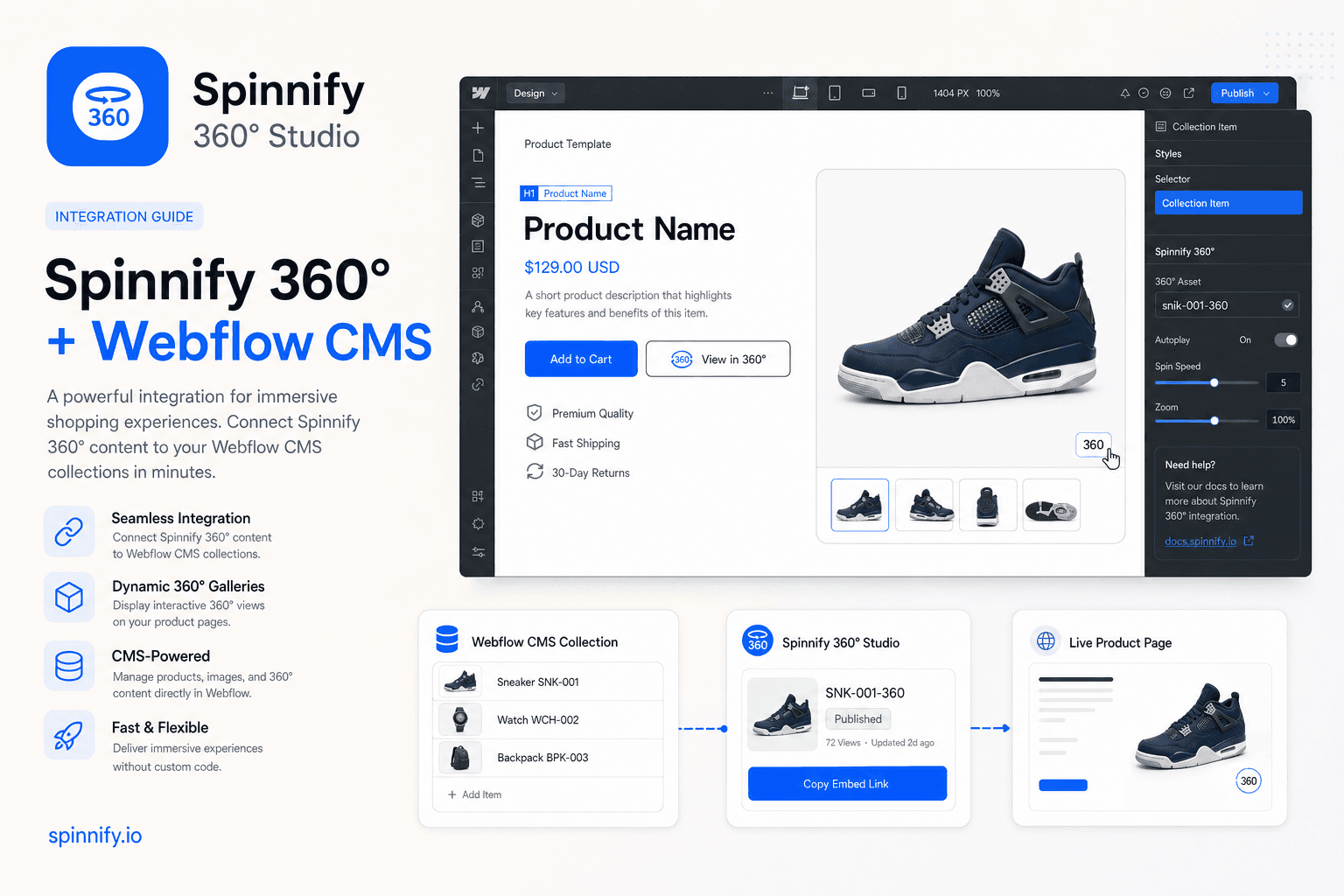
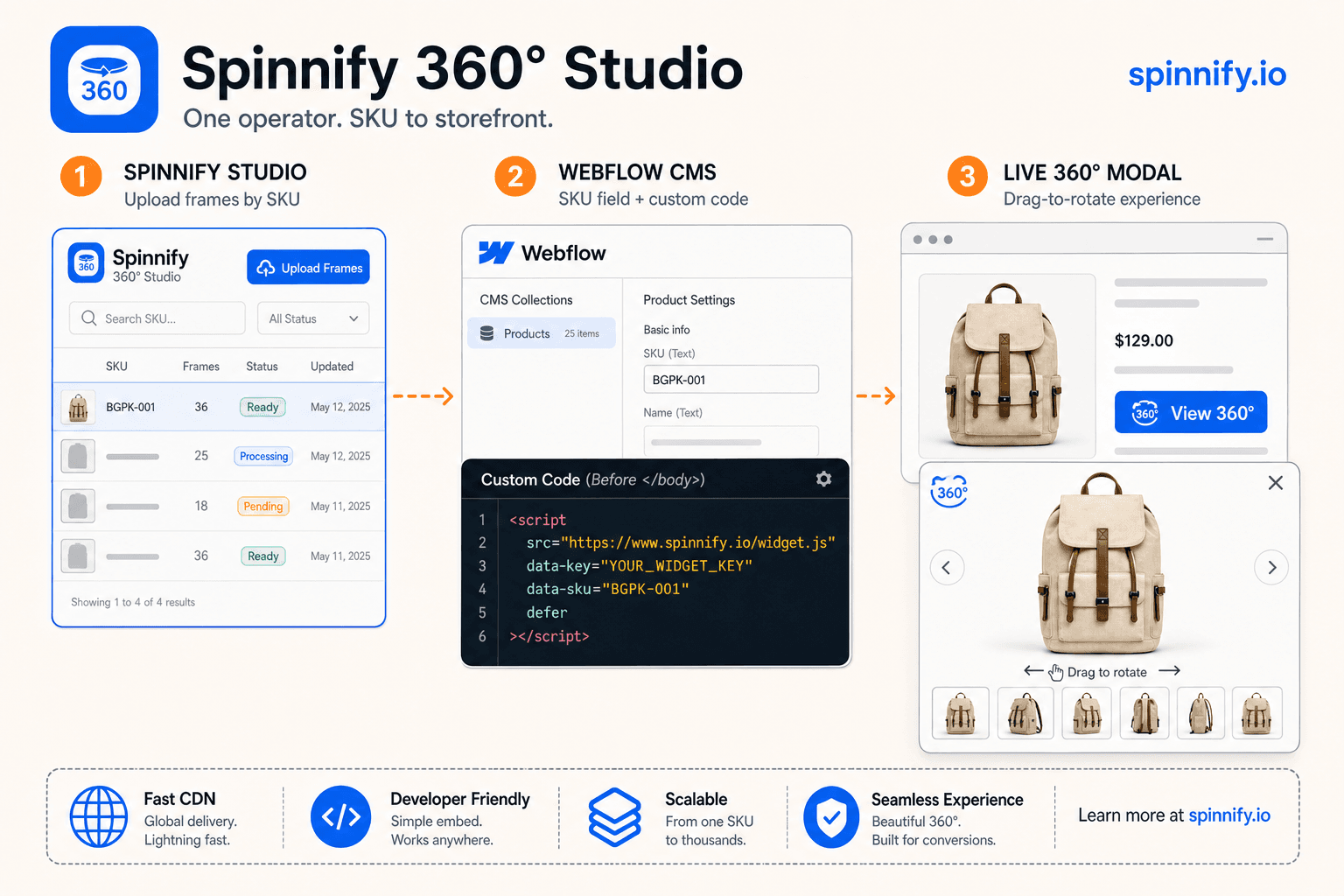
Der schnellste Weg für die meisten Webflow E-Commerce-Websites ist die SKU Bindung an die Produktvorlage. Sie bereiten Drehungen in Studio vor, bestätigen ein SKU-Feld in Ihrer Sammlung, fügen einen 3D-Trigger in der Galerie hinzu und fügen ein Einbettungs-Snippet mit einem dynamischen CMS-Token ein. Die gesamte Designer-Zeit für die Vorlage beträgt normalerweise weniger als eine Stunde. Jedes neue Produkt kann dann nur in Studio hochgeladen werden.
Schritt 1. Spins in Spinnify Studio veröffentlichen
Melden Sie sich bei spinnify.io an und erstellen Sie ein Produkt, dessen Name mit dem SKU übereinstimmt, das Sie im Webflow CMS speichern werden (Groß- und Kleinschreibung wird nicht beachtet). Laden Sie eine 4:3-Bildserie im Querformat hoch, bis zu 36 Bilder für den Hauptdreh, oder nehmen Sie mit der mobilen App im PC-Fotomodus auf. Der Geräte-Upload wird vor der Cloud-Speicherung auf WebP komprimiert. Schalten Sie das Produkt auf „Aktiv“, damit das Widget Frames bereitstellen kann. Fügen Sie Hotspots im Dashboard hinzu, wenn Sie Callouts wünschen, die sich über die gesamte Rotation erstrecken. Die Platzierung erfolgt nur auf dem Dashboard, nicht auf dem Lagerboden.
Schritt 2. Konfigurieren Sie Ihre Webflow CMS-Sammlung
In Webflow Designer öffnen Sie CMS → Ihre Produkt- (oder E-Commerce-Produkt-)Sammlung. Bestätigen Sie ein Nur-Text-Feld für SKU; Fügen Sie einen hinzu, wenn Ihr Stack nur interne Produktcodes verwendet. Füllen Sie das Feld für jeden Gegenstand aus, den Sie drehen möchten. Sie laden keine Rotationsrahmen in das CMS hoch; Das Feld dient nur als Suchschlüssel, den Spinnify zur Laufzeit verwendet.
Schritt 3. Platzieren Sie eine 3D-Schaltfläche auf der Produktvorlage
Öffnen Sie die Produktvorlagenseite. Legen Sie einen Button- oder Div-Block neben der Hauptgalerie ab. Gestalten Sie Ihr Etikett („360°-Ansicht“ oder ein Galeriesymbol). Sie haben zwei Verkabelungsoptionen:
- Floating 3D Control: Fügen Sie widget.js einmal in die Vorlage <head> ein (siehe Schritt 4). Spinnify rendert die Standardschaltfläche.
- Marken-CTA: Fügen Sie eine benutzerdefinierte Schaltfläche mit data-spinnify-open, data-spinnify-key und data-spinnify-sku hinzu, die an das CMS-Feld SKU gebunden sind, plus widget-trigger-boot.js in derselben Vorlage (keine widget.js im Kopf). Verwenden Sie „hidden“ für „Nach Bestätigung anzeigen“ oder „data-spinnify-when=click“, um die Schaltfläche sofort anzuzeigen.
Für dynamisches SKU auf einer benutzerdefinierten Schaltfläche öffnen Sie die Elementeinstellungen. Benutzerdefinierte Attribute sind optional: Legen Sie data-spinnify-sku in einer HTML-Einbettung mit dem + Add Field-Token von Webflow für die Spalte SKU fest.
Schritt 4. Fügen Sie widget.js einmal in den Vorlagenkopf ein
Kopieren Sie Ihren Widget-Schlüssel aus Dashboard → Widget-Installation. Öffnen Sie Ihre Produktsammlungsvorlage → Seiteneinstellungen → Benutzerdefinierter Code → Innerhalb des <head>-Tags. Fügen Sie den Loader einmal ein und binden Sie data-sku mit der Auswahl + Feld hinzufügen von Webflow an das CMS-Feld SKU. Jeder veröffentlichte PDP gibt dann zur Laufzeit sein eigenes SKU aus. Behalten Sie die Verzögerung bei, damit das Skript das Rendern nicht blockiert.
Einfügen: Skriptquelle https://www.spinnify.io/widget.js mit Datenschlüssel YOUR_WIDGET_KEY und Daten-sku, gebunden an das CMS-Feld SKU (Verzögerung). Ersetzen Sie den Schlüssel und verwenden Sie Webflow + Feld hinzufügen für das Token SKU. Alternativen: Daten-sku AUTO in der Website oder im Vorlagenkopf, wenn das JSON-LD-Produkt sku enthält, oder Daten-sku-URL, wenn Seitenpfade in Studio gespeichert werden (speichernde Basis-URL in den Widget-Einstellungen festlegen).
Schritt 5. Veröffentlichen und überprüfen Sie auf einer Live-URL
Veröffentlichen Sie die Webflow-Site. Öffnen Sie eine Produkt-URL, die sowohl über ein ausgefülltes CMS SKU als auch über einen veröffentlichten Studio-Spin verfügt. Vergewissern Sie sich, dass das 3D-Steuerelement angezeigt wird (oder dass Ihre benutzerdefinierte Schaltfläche nach dem Abgleich angezeigt wird). Tippen Sie, um das Modal zu öffnen, ziehen Sie die Drehung und testen Sie die mobile Breite. Wenn nichts geöffnet wird, überprüfen Sie den Studio-Produktnamen und den Aktiv-Schalter erneut und stellen Sie sicher, dass das dynamische Token das erwartete SKU in der veröffentlichten HTML-Quelle gerendert hat.
So verknüpfen Sie 360-Bilder mit einer Webflow-CMS-Sammlung
Verknüpfen bedeutet nicht, dass Dateien an Sammlungselemente angehängt werden. Dies bedeutet, dass beim Laden der Seite eine stabile Kennung vom CMS an Spinnify übergeben wird. Die Vorlage gibt das SKU in data-sku oder data-spinnify-sku aus, das Widget fordert das passende Projekt von der API an und das CDN stellt Frames bereit. Zum Hinzufügen einer neuen Katalogzeile ist lediglich das Ausfüllen des Felds SKU und ein Studio-Projekt mit demselben Namen erforderlich. Der Vorlagencode bleibt unberührt.
Wenn Sie keine SKUs verwenden, speichert der URL-Modus den Produktpfad auf der Studio-Karte und setzt data-sku="URL" im Skript. Der AUTO-Modus liest sku aus dem Schema.org-Produkt JSON-LD, nützlich, wenn Webflow E-Commerce strukturierte Daten automatisch ausgibt. Vollständige verbindliche Referenz: Spinnify Integrationsleitfaden.
So betten Sie 360-Grad-Bilder in Webflow ein (Nicht-Produktdrehungen)
Panoramic 360° (Raumrundgänge, architektonische Komplettlösungen, äquirechteckige Szenen) ist ein anderes Format als Produktdrehungen auf Weiß. Händler hosten das Panorama normalerweise auf einem speziellen Viewer (z. B. Momento360), kopieren eine Iframe-Einbettung und platzieren ein HTML-Einbettungselement auf einer Webflow-Seite. Dieser Workflow eignet sich für Listings und redaktionelle Seiten, nicht für E-Commerce-Kataloge im SKU-Maßstab, bei denen Sie SKU Bindung, Lazy Load und Auswirkungen auf die Rücklaufquote auf PDPs benötigen.
Können Sie 3D-Modelle auf Webflow CMS hochladen?
Webflow akzeptiert nicht .glb, .gltf, .obj, .fbx oder .usdz als native CMS-Sammlungsdateien und die Medienobergrenze von 4 MB gilt weiterhin für zulässige Typen. Teams, die Mesh-Viewer benötigen, speichern eine externe Viewer-URL in einem Link- oder Nur-Text-Feld und iframen das gehostete Modell aus Spline, SwiftXR oder ähnlichem. Dieser Weg ist aufwändiger als ein Foto-Spin und auf Mittelklasse-Telefonen langsamer. Für die meisten Katalog-PDPs sind fotografierte Drehungen die praktische Wahl.
Webflow 360-Grad-Produktdrehung ohne Plugins
Sie können eine Drehung mit Webflow Interaktionen und einem Feld mit mehreren Bildern annähern, aber es ersetzt keinen Commerce-Viewer. Sie kämpfen mit Gewichtsbeschränkungen, bauen die Interaktionen pro Produkt neu auf und es mangelt Ihnen immer noch an Zoom- und Hotspot-Analysen. Spinnify ist ein gehosteter Dienst, den Sie einmal mit benutzerdefiniertem Code verbinden, kein Webflow-Marktplatz-Plugin: keine App-Store-Installation, kein pro-SKU-Iframe-Einfügen, eine Vorlage für die gesamte Sammlung.
Fehler, die Webflow-Teams machen
Das Hochladen von Rotationsrahmen in CMS ist der häufigste Fehltritt. Es erscheint intuitiv, da dort bereits Galerien vorhanden sind, aber man stößt sofort auf Größenbeschränkungen und verlangsamt LCP. Externes CDN-Hosting existiert genau deshalb, damit Designer-Layouts schnell bleiben.
SKU Die Abweichung zwischen Studio und CMS ist die zweite Fehlerursache. Das Marketing benennt ein Produkt in Webflow um, während Studio weiterhin den Startcode verwendet. Das Widget stimmt stillschweigend nicht überein. Behandeln Sie das Feld SKU als Vertrag zwischen Teams und prüfen Sie es, wenn sich Titel ändern.
Das Laden umfangreicher Skripte in den Kopf ohne Verzögerung oder das Stapeln von jQuery-Rotatoren im Sirv-Stil vor Fußzeilenbibliotheken führt zu Konsolenfehlern, die in der Vorschau schwer zu erkennen sind. Der defer-freundliche Loader von Spinnify und der optionale Bootvorgang mit nur einem Klick vermeiden Konflikte mit der Standard-Skriptreihenfolge von Webflow.
Erste Live-360° auf Webflow in etwa 30 Minuten
Verwenden Sie diese Checkliste für einen Helden SKU, bevor Sie den Katalog stapeln:
- 1. Erstellen und veröffentlichen Sie einen Spin in Studio; name = Webflow SKU; Aktiv am.
- 2. Fügen Sie SKU Nur-Text in der Produktsammlung hinzu oder bestätigen Sie ihn. Füllen Sie ein Element aus.
- 3. Fügen Sie widget.js einmal in die Produktvorlage <head> mit dynamischem CMS SKU + defer.
- 4 ein. Veröffentlichen Webflow; Öffnen Sie das Live-PDP und tippen Sie auf 3D-Ansicht.
- 5. Mobile Breite testen; Bestätigen Sie die Drag-, Zoom- und Hotspot-Beschriftungen, falls verwendet.
- 6. Wiederholen Sie den Studio-Upload nur für das nächste SKU; Vorlage unverändert.
Fazit
Ein webflow CMS 360-Produktbetrachter gehört außerhalb der Plattform: Spinnify hostet Frames, Webflow übergibt den SKU, Käufer erhalten einen Lazy-Loaded-Modal-Spin. Sie vermeiden CMS-Dateibeschränkungen, überspringen die Fragilität des jQuery-Rotators und skalieren eine Vorlage im gesamten Katalog. Beginnen Sie mit einem Produkt, messen Sie das PDP-Engagement und die Erträge und führen Sie dann Batch-Spins mit demselben Studio-Workflow wie bei DIY 360 Capture durch. Benötigen Sie einen parallelen No-Code-Pfad? Vergleichen Sie Tilda Zero-Block-Embed-Muster; Die Bindungslogik ist dieselbe.