Schnelle Antwort
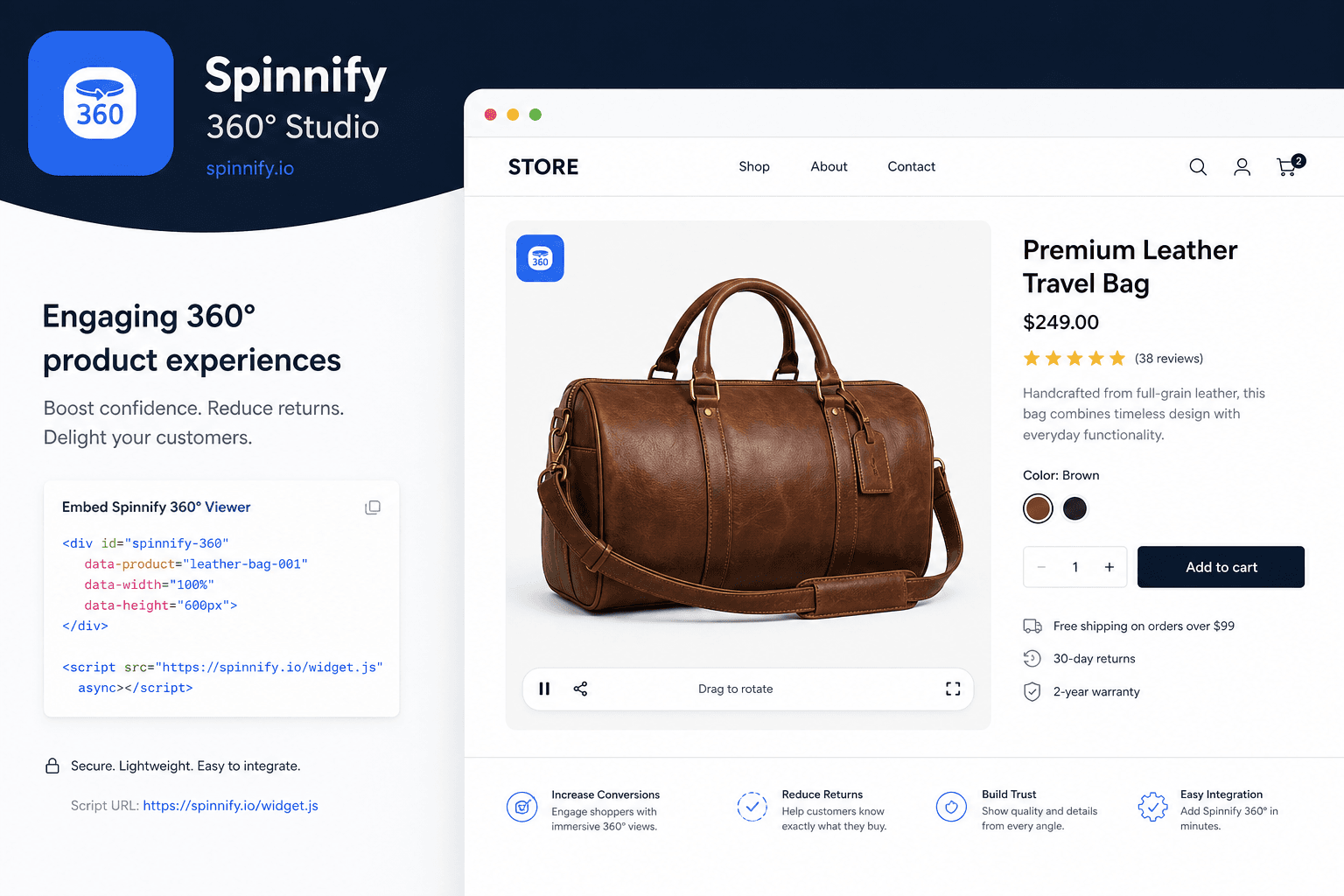
360° auf Tilda: In Studio veröffentlichen (Name = SKU, Aktiv) → widget.js einbetten T123 oder Zero Block → Datenschlüssel + Daten-sku. Lazy Load und Modal. Testen Sie auf der veröffentlichten Seite, nicht in der Vorschau.
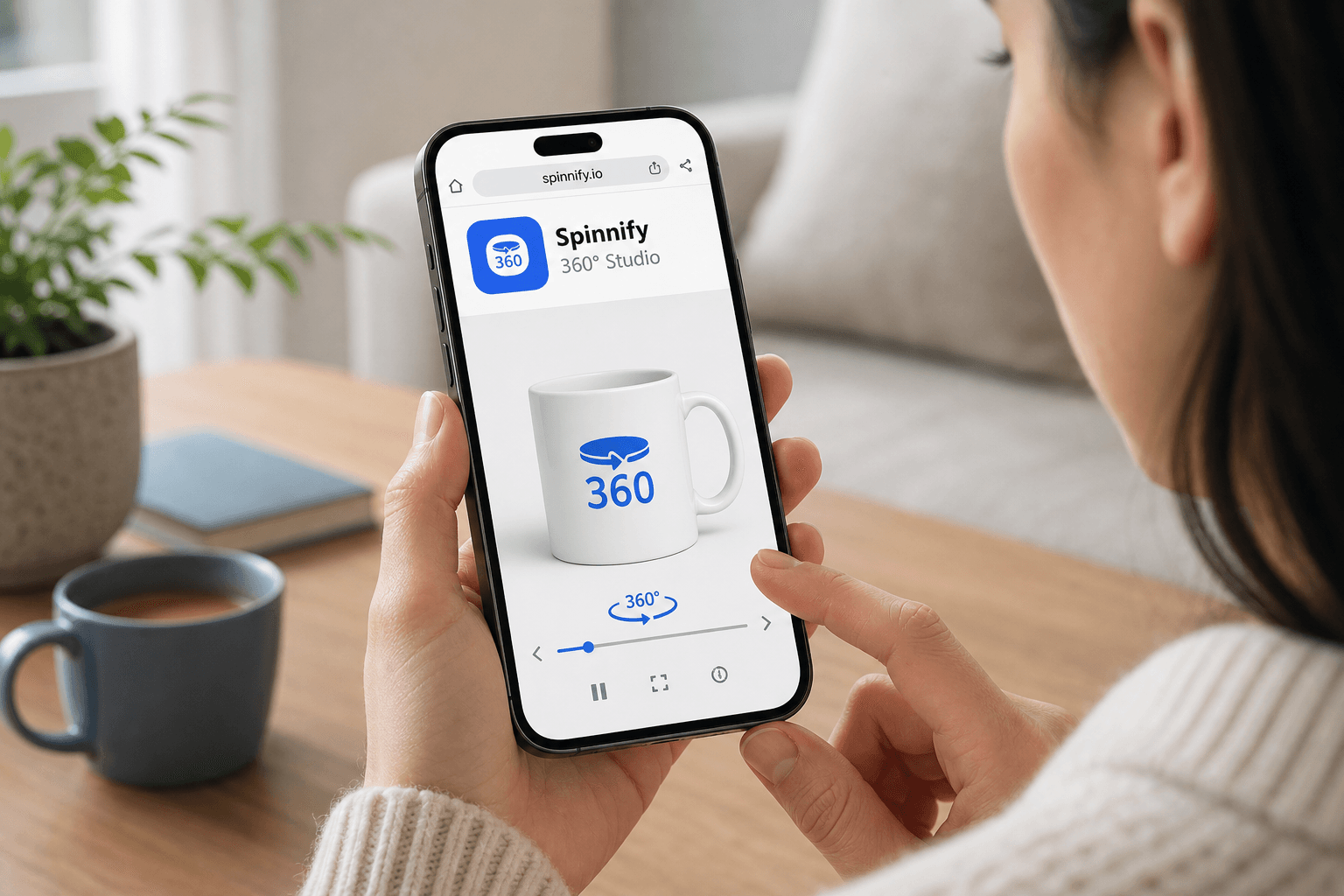
Interactive 360° hilft Käufern, ein Produkt über den Bildschirm zu „berühren“. Tilda-Galerien drehen nur flache Fotos um – aber Sie können eine rotierende Drehung hinzufügen, ohne die Plattform zu verlassen.
Hier erfahren Sie, wie Sie es sauber mit Spinnify machen – auch wenn Sie noch nie Code geschrieben haben.
3 Schritte von Fotos zur Live-Site
Alles dreht sich um Einbettungscode, der in Tilda-Blöcken platziert wird.
1. Bereiten Sie sich in Spinnify Studio vor
Vor dem Öffnen von Tilda:
- Melden Sie sich bei Spinnify Studio an.
- Laden Sie eine Fotoserie (24–36 Bilder) hoch und erstellen Sie ein Produkt.
- Wichtig: Produktname = der Artikel (SKU) in Ihrem Tilda Katalog.
- Veröffentlichen Sie das Produkt als Aktiv.
2. Fügen Sie Code zu Tilda
hinzu. Zwei Möglichkeiten, den Viewer einzubetten:
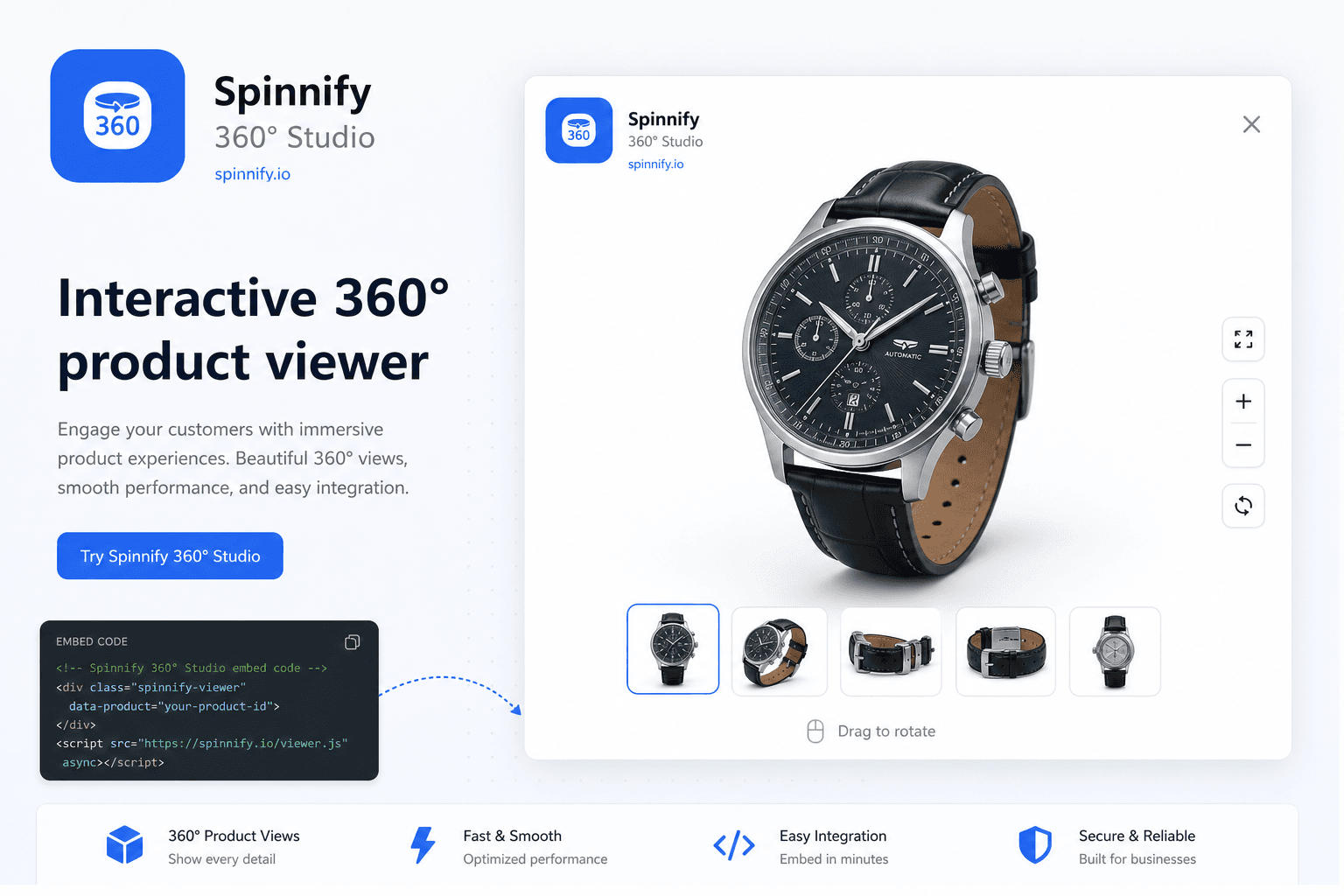
Methode A: T123-Block (am einfachsten). Klicken Sie auf der Produktseite auf Block hinzufügen → T123 (HTML-Code). Code aus Einbetten in Spinnify kopieren, in T123 einfügen → Speichern.
Methode B: Nullblock (für Designer). Fügen Sie ein HTML-Element hinzu, fügen Sie denselben Spinnify-Code ein – bewegen Sie die Schaltfläche und passen Sie den Abstand frei an.
3. Konfigurieren Sie die Bindung
Der Code sieht so aus: <script src="..." data-key="YOUR_KEY" data-sku="ARTICLE"></script>
- data-key – Ihr eindeutiger Schlüssel (nicht ändern).
- data-sku – Link zum Produkt: Legen Sie den Artikel in den Shop-Einstellungen von Tilda fest. Das System lädt den richtigen Spin.
Warum es schnell bleibt
Viele befürchten, dass Skripte von Drittanbietern die Website verlangsamen. Mit Spinnify auf Tilda:
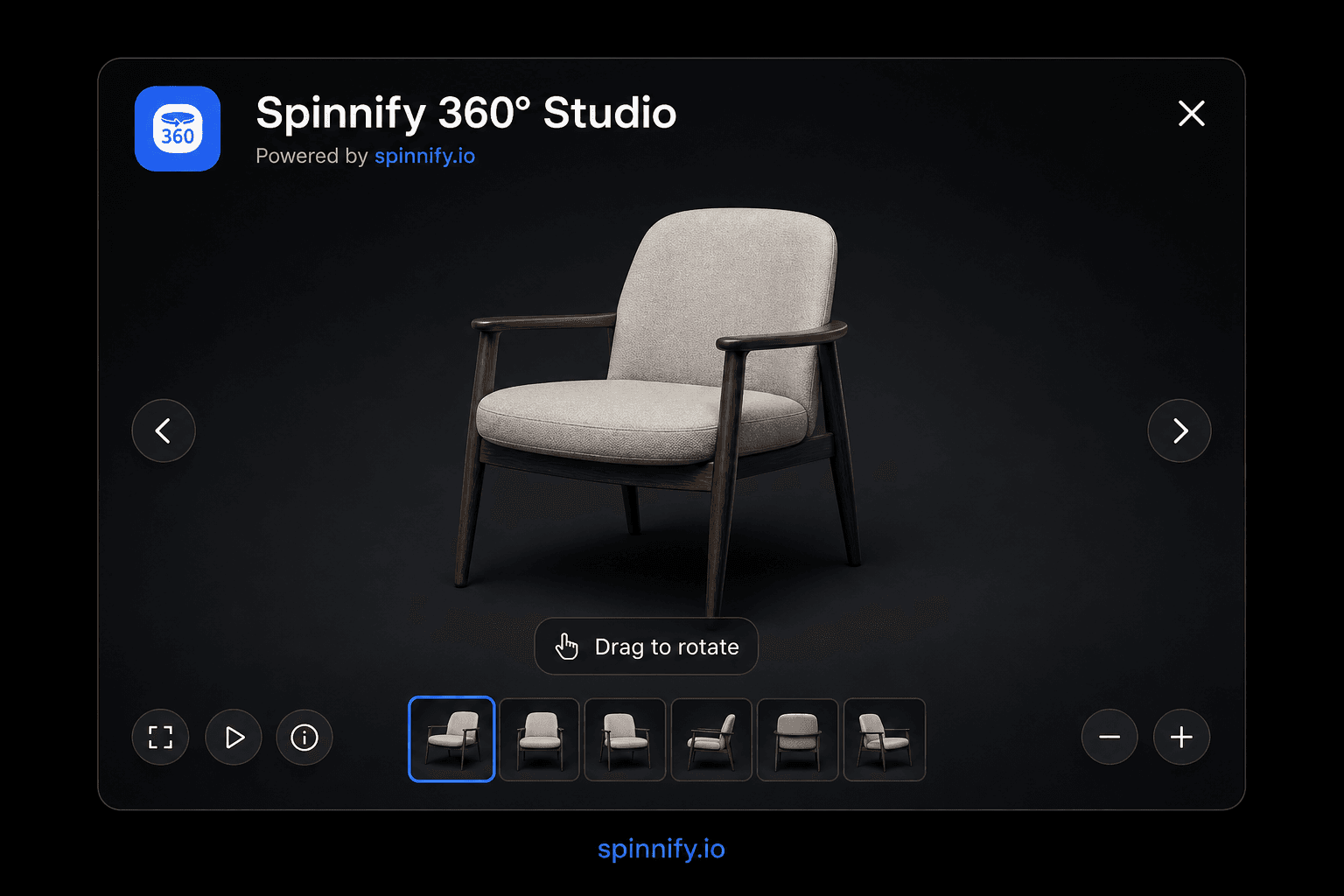
- Lazy Loading: Der Browser ruft keine umfangreichen Fotos ab, bis der Benutzer darauf klickt.
- Isolation: Der Viewer öffnet sich modal und lädt den Hauptseitencode nicht.
- Cloud: Fotos werden in WebP komprimiert und über schnelles CDN geladen.
Checklist: Schaltfläche wird nicht angezeigt?
- Ist das Tilda Seite veröffentlicht? Verwenden Sie die Live-URL – die Vorschau blockiert oft externe Skripte.
- Stimmen die Namen überein? Studio-Produkt und Tilda-Artikel müssen genau übereinstimmen (Leerzeichen und Bindestriche sind wichtig; Groß- und Kleinschreibung spielt keine Rolle).
- Ist das Studio-Produkt veröffentlicht? Entwürfe verbergen die Schaltfläche.
- Ist der Schlüssel korrekt? Überprüfen Sie den Datenschlüssel Ihres Spinnify-Kontos.
- Ein Skript pro Block: Fügen Sie den Code nicht zweimal im selben Abschnitt ein.
Kann ich das Aussehen der Schaltfläche anpassen?
Ja. In Spinnify Studio können Sie wählen:
- Schaltflächenposition – rechts, links oder in der Mitte.
- Farben und Beschriftung entsprechend Ihrer Tilda-Marke.
- Format: rundes schwebendes Symbol oder schlanke Registerkarte für minimales Design.
Integration abgeschlossen. Ihr Tilda-Landeplatz ist ein Ausstellungsraum, in dem jedes Produkt im Detail besichtigt werden kann.
Shoot-Spins: DIY-Smartphone-Guide. Shopify: Integrationsleitfaden. Vollständige Spinnify-Anleitung.