Schnelle Antwort
360° auf WooCommerce ohne umfangreiche Plugins: Studio (Name = SKU, Aktiv) → widget.js Nur auf is_product() einbetten → Manuell/AUTO/URL. Lazy Load + WebP/CDN. Live-URL testen; Cache leeren.
Möchten Sie, dass Käufer Produkte wie Top-Stores wechseln? WooCommerce erfordert keine umfangreichen Plugins. Die Spinnify-Integration fügt professionelle 360°-Ansichten hinzu und hält gleichzeitig die Website-Geschwindigkeit hoch.
3 Schritte zum Starten von 360° auf WooCommerce
1. Bereiten Sie sich in Spinnify Studio vor
Vor den Site-Einstellungen bereiten Sie den Inhalt vor:
- Melden Sie sich bei Spinnify Studio an.
- Erstellen Sie ein Produkt und laden Sie eine Fotoserie hoch (24–36 Bilder).
- Kritisch: Studio-Produktname = der SKU in WooCommerce Admin.
- Setzen Sie den Status auf „Aktiv“. Entwürfe sind für das System unsichtbar.
2. Code zur Website hinzufügen
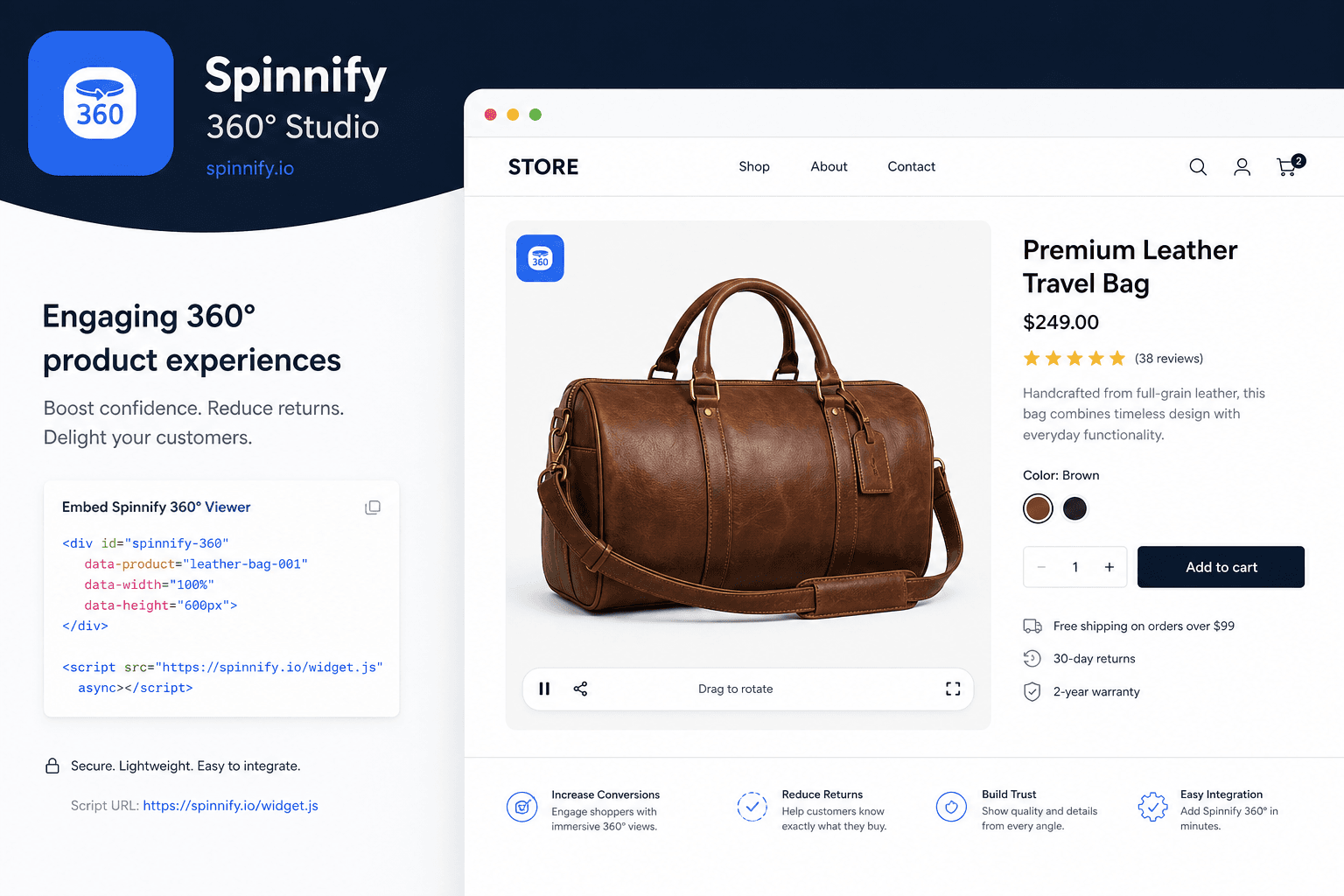
Fügen Sie einmal ein kleines Snippet in die Produktseitenvorlage ein.
- Wo Sie den Code erhalten: Registerkarte „Einbetten“ für das Produkt in Spinnify Studio.
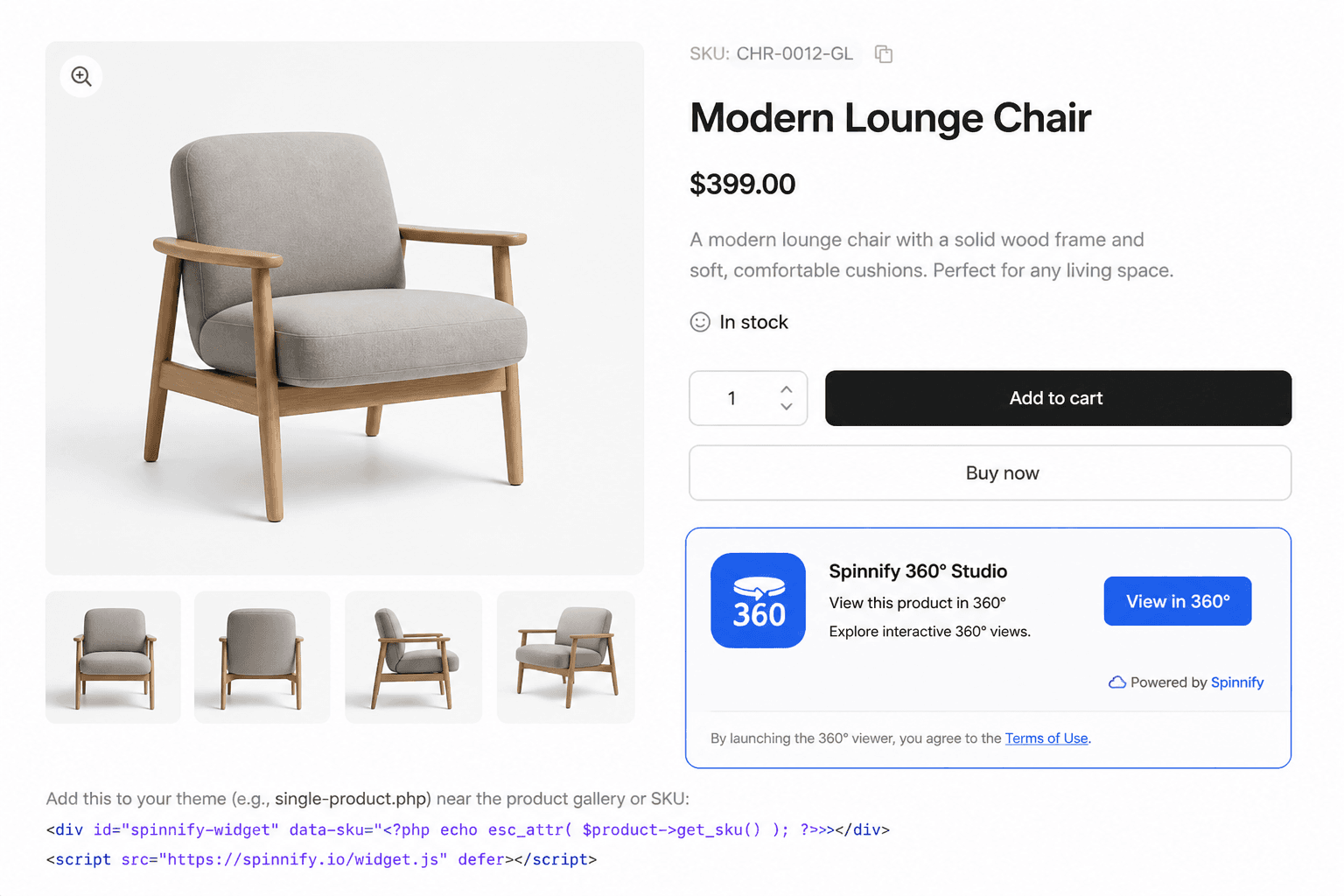
- Wo Sie den Code einfügen können: Theme Functions.php oder WPCode / Code Snippets-Plugin.
- Wichtig: Nur Produktseiten – verwenden Sie is_product() in PHP, damit das Widget nicht geladen wird die Homepage oder den Blog.
3. Automatische Verknüpfung konfigurieren
Das System muss wissen, welcher Spin angezeigt werden soll. Drei Modi:
- Manuell (empfohlen): Bindung durch SKU. Zuverlässig für variable WooCommerce-Produkte.
- AUTO: liest SKU aus dem Schema.org-Markup – praktisch mit soliden SEO-strukturierten Daten.
- URL: Bindung nach Seiten-URL, wenn sich SKUs ändern oder unpraktisch sind.
Warum es die Website nicht verlangsamt
Viele Angst-Widgets verlangsamen WooCommerce. Spinnify ist anders aufgebaut:
- Lazy Loading: Der Browser ruft keine Fotos ab, bis der Käufer auf „360° anzeigen“ klickt.
- Minimaler LCP-Einfluss: Das Widget wird getrennt vom Inhalt der Hauptseite geladen.
- Komprimierte Formate: WebP-Frames über globales CDN.
Checkliste: Viewer wird nicht angezeigt?
- Live-URL: Test auf veröffentlichtem Site – Customizer blockiert häufig Skripte.
- Namensübereinstimmung: Studio und WooCommerce SKU müssen Zeichen für Zeichen übereinstimmen (Leerzeichen und Bindestriche sind wichtig).
- Cache leeren: Nach dem Hinzufügen von Code WP Rocket, LiteSpeed usw. löschen.
- Variation SKU: Verwenden Sie für variable Produkte das SKU der Variation (Farbe), die Sie verwenden Anzeigen.
- Aktives Spinnify Studio-Abonnement.
Fazit: Integration für Unternehmen
Im Gegensatz zu sperrigen Plugins, die mit Ihrem Theme kollidieren, ist dieser Ansatz sauberer: eine interaktive Inspektionsebene über der WooCommerce-Galerie. Beste UX für Schuhe, Taschen, Elektronik und Schmuck – bei statischen Fotos fehlen Details.
Bereit für den Start? Fotos hochladen in Spinnify Studio starten können. Aufnahme: DIY-Smartphone-Guide. Shopify: Integrationsleitfaden.