Краткий ответ
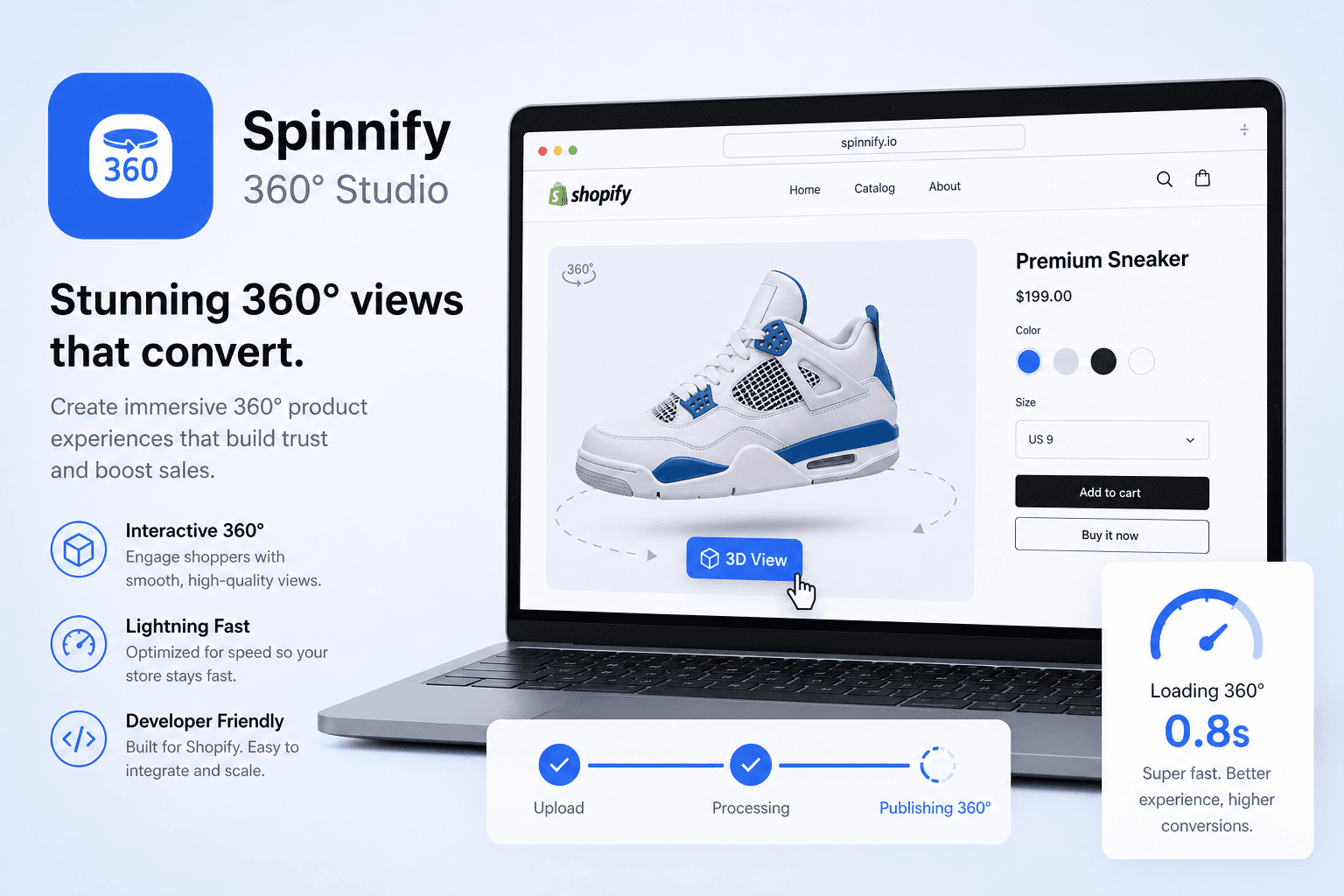
Чтобы добавить 360°-просмотр в магазин на Shopify: опубликуйте обзор в Spinnify Studio под тем же именем, что и артикул варианта, установите приложение Spinnify, подключите магазин в «Настройки → Интеграции», добавьте блок кнопки «3D» в шаблон товара и проверьте живую карточку. Виджет грузится по нажатию — скорость страницы не страдает.
Запросы вроде «360 просмотр товара shopify» появляются, когда плоской галереи мало — но сначала продавцы спрашивают про размеры картинок и скорость темы. Ниже — рекомендуемые размеры для статичных фото, как Spinnify добавляет 360° без заливки десятков кадров в «Файлы» Shopify, и пошаговое подключение блока темы и поля совпадения.
Что такое 360°-просмотр на Shopify
На карточке товара покупатель тянет обзор влево-вправо и видит реальный товар с разных углов. Это не тяжёлая 3D-модель и не видеофайл в медиатеке Shopify. Spinnify отдаёт оптимизированные WebP и AVIF с CDN после нажатия «3D» — тот же лёгкий принцип, что на обычном сайте со скриптом виджета.
Размер фото товара в Shopify и место для 360°
Запрос «размер фото товара shopify» популярен не зря: для главной галереи обычно берут квадрат около 2048 пикселей. Серия 360° живёт в Spinnify — не в десятках слотов галереи — поэтому лимиты платформы на число изображений не забиваются кадрами оборота.
- Статичные фото галереи: до 2048 пикселей, квадрат.
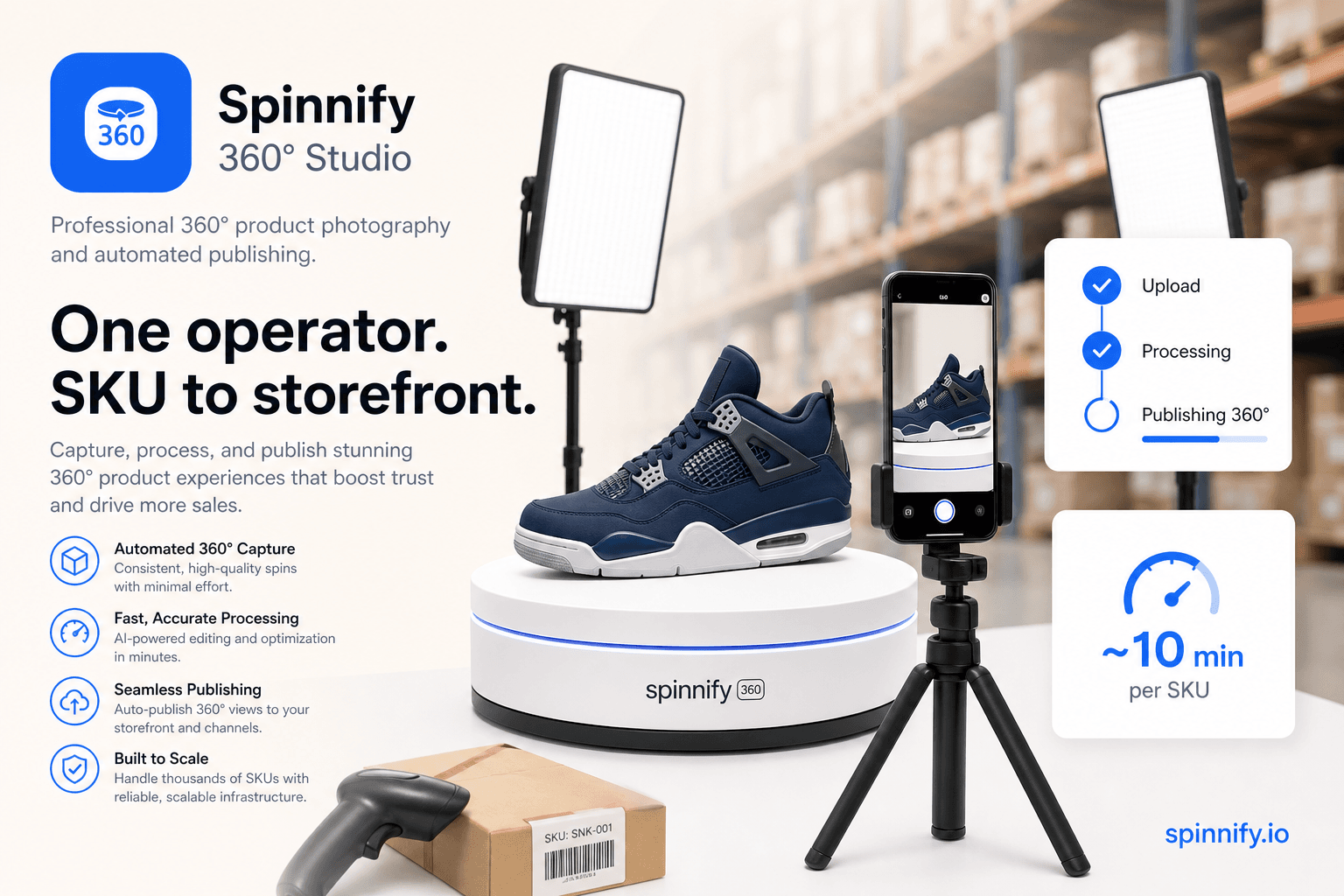
- Съёмка Spinnify: серия 4:3 (до 36 кадров) в Studio или в мобильном приложении.
- Дополнительно: мобильная серия 3:4 для телефонных покупателей.
- На витрине: CDN с WebP и AVIF — без ручного ресайза каждого кадра в Shopify.
Зачем 360° до очередного приложения
Обзор снижает неопределённость по фактуре и размеру — полезно, когда возвраты из‑за «на сайте выглядело иначе». Про скорость темы см. 360° на Shopify без потери скорости страницы — виджет подгружается по нажатию.
| Типичные 360°-приложения | Spinnify 360° Studio | |
|---|---|---|
| Съёмка | Пакет кадров вручную или студия | Приложение + поворотный стол |
| Хостинг | CDN мерчанта | CDN Spinnify + Studio |
| Связка с товаром | Ручной выбор | Артикул, разметка товара или адрес страницы |
| Оплата | Отдельный счёт приложения | Тариф в админке Shopify или облачная подписка |
| Вес страницы | По-разному | Ленивая загрузка «3D» |
Подключение Spinnify к Shopify
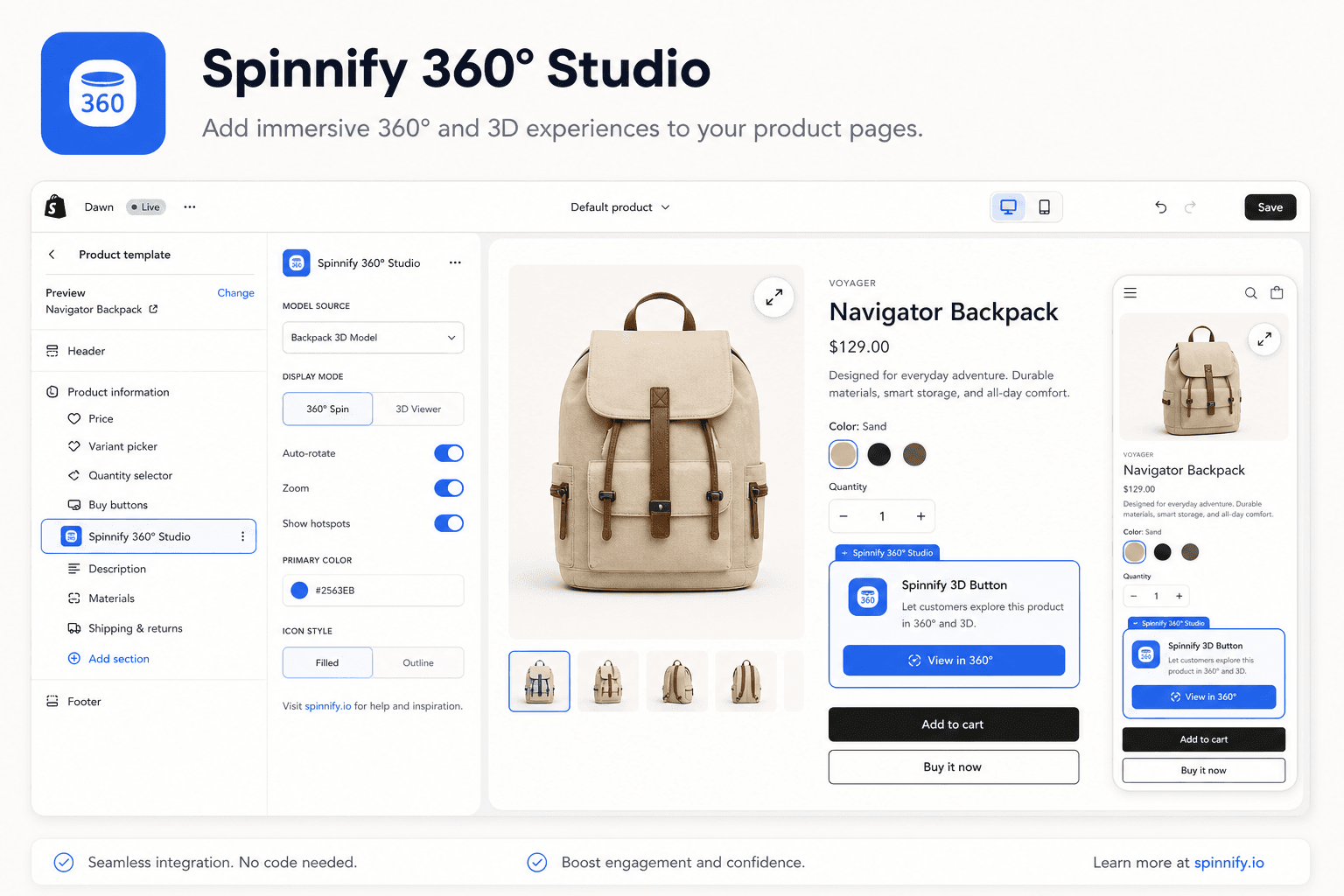
Полный чеклист — на публичном гайде по интеграции. Кратко: опубликуйте товар в Studio с именем как у артикула варианта, установите Spinnify 360° Studio в Shopify App Store, подключите магазин в «Интеграции», выберите поле совпадения и добавьте блок кнопки «3D» в редакторе темы.
Шаг 1 — Опубликовать обзор в Studio
Войдите в Spinnify Studio. Создайте товар с именем как у значения в Shopify (обычно артикул варианта). Загрузите или снимите серию, опубликуйте и оставьте товар активным. Без публикации кнопка «3D» на витрине не появится.
Шаг 2 — Приложение и доступ к магазину
В админке Shopify установите **Spinnify 360° Studio**. В Spinnify откройте «Настройки → Интеграции → Shopify», введите адрес вида `магазин.myshopify.com` (не кастомный домен) и подтвердите доступ. Оплата может идти через тариф приложения в админке Shopify — повторной оплаты в Studio нет.
Шаг 3 — Блок в теме
«Онлайн-магазин → Темы → Настроить» → шаблон товара → добавить блок кнопки «3D». Проверьте живую карточку, где артикул совпадает с именем в Studio — не только превью редактора темы.
Типичные ошибки
- Имя в Studio ≠ артикул в Shopify — кнопки нет.
- Товар не опубликован или выключен в Studio.
- Проверка только в превью темы, не на живой карточке.
- Подключение через кастомный домен сайта вместо адреса myshopify.com.
- Заливка кадров 360° в «Файлы» Shopify вместо Spinnify.
Итог
360° на Shopify — это в первую очередь совпадение артикулов: опубликовали обзор, один раз подключили магазин, добавили блок. Начните с одного флагманского артикула, проверьте «3D» на телефоне, затем масштабируйте съёмку на складском процессе.
Дальше: 360°-процесс на приёмке, Spinnify и Sirv, полный гайд по интеграции.